Excel facilita las tareas numéricas complejas. Todo lo que necesitas son algunas fórmulas, clics y pulsaciones de teclas. Y listo, ya está. Suena demasiado bueno para ser verdad, ¿verdad?
Dominar las funciones principales de Excel puede ser de gran ayuda, especialmente si el procesamiento de números es una parte normal de su jornada laboral. Si quieres utilizar Excel como un profesional, has venido al lugar correcto.
¿Para qué puedo usar Excel?
Excel es increíblemente útil para organizar conjuntos de datos. Está repleto de fórmulas que le ayudarán a resolver innumerables problemas numéricos, manipular datos y simplificar cálculos complejos. Piense en ello como una especie de calculadora con esteroides.
Si todavía pasa muchas horas moviendo datos manualmente entre celdas, filas y columnas en Excel, debe detenerse ahora. Continúe leyendo para conocer los atajos de Excel más importantes y hacer que su juego de Excel sea lo más eficiente posible. (Gracias más tarde.)
Primeros pasos
- Si eres nuevo en Excel, no te preocupes: cada uno lo aprende de diferentes maneras. Pero antes de sumergirte, te recomendamos repasar estos conceptos básicos.
- Crea una hoja de cálculo desde cero.
- Realice cálculos básicos dentro de una hoja de trabajo, como: B. Multiplica, divide, suma y resta en una hoja de trabajo.
- Escribir y dar formato a títulos y texto de columnas.
- Utilice las funciones de autocompletar que ofrece Excel.
- Agregue o elimine hojas, filas y columnas individuales. A continuación discutiremos cómo puede: B. puede agregar varias filas y columnas.
- Mantenga visibles los títulos de filas y columnas al desplazarse por una hoja de trabajo. De esta manera, sabrá qué datos se están insertando a medida que avanza hacia abajo en el documento.
Si se siente seguro acerca de estas cosas, desplácese hacia abajo para comenzar.
18 importantes consejos y trucos sobre el poder de Excel
- Las tablas dinámicas se pueden utilizar para comprender y dar sentido a los datos.
- Fusionar varias columnas o filas.
- Simplifique sus datos mediante el uso de filtros.
- Eliminar registros o puntos duplicados.
- Las filas se pueden transponer a columnas.
- El texto se puede dividir en columnas.
- Las fórmulas se pueden utilizar para cálculos básicos.
- Encuentra el promedio de los números en las celdas.
- El formato condicional se puede utilizar para cambiar automáticamente el color de las celdas según los datos.
- La fórmula de Excel SI ENTONCES se puede utilizar para automatizar ciertas funciones de Excel.
- Los signos de dólar se pueden utilizar para mantener la fórmula de una celda igual sin importar hacia dónde se mueva.
- La función BUSCARV se puede utilizar para arrastrar datos de una parte de una hoja de trabajo a otra parte.
- Las fórmulas de COMPARACIÓN DE ÍNDICE se pueden utilizar para extraer datos de columnas horizontales.
- La función CONTAR SI se puede utilizar para hacer que Excel cuente números o palabras en un rango de celdas.
- Utilice el carácter “&” para combinar celdas.
- Agregar casillas de verificación a una hoja de trabajo
- Vincular un celular a un sitio web
- Agregar menús desplegables
1. Las tablas dinámicas se pueden utilizar para comprender y dar sentido a los datos.
Volver a todos los consejos y trucos de Excel Power
Las tablas dinámicas se pueden utilizar para reorganizar datos dentro de una hoja de cálculo. No cambia sus datos, pero puede comparar información diferente dentro de su hoja de cálculo y sumar valores según lo que desee lograr.
Repasemos juntos un ejemplo. Digamos que quiero ver la cantidad de empleados en cada departamento de GetMyInvoices. Podría pensar que no tiene muchos datos, pero esto es muy útil para conjuntos de datos más largos.
Para crear una tabla dinámica, vaya a Insertar > Tabla dinámica. La tabla dinámica se completa automáticamente con Excel. Sin embargo, también puedes cambiar el orden de los datos si lo deseas. Hay cuatro opciones diferentes entre las que puede elegir.
- Filtro de informe: Esta opción le permite ver solo filas específicas de su conjunto de datos. Por ejemplo, para crear un filtro por departamento, puede seleccionar solo los empleados de contabilidad en lugar de todos los empleados.
- Etiquetas de columna: Pueden ser los encabezados de su registro.
- Etiquetas de línea: Pueden ser las filas de su conjunto de datos. Tanto las etiquetas de columna como de fila pueden contener datos de las columnas (por ejemplo, puede arrastrar la etiqueta de Nombre a la etiqueta de columna o de fila, dependiendo de cómo desee ver los datos).
- Valor: Puede utilizar esta área para ver los datos de una manera diferente. En lugar de simplemente arrastrar cualquier valor numérico, puede contar números, usar mínimo, máximo, promedio, contar, sumar o manipular los datos de otras maneras. De forma predeterminada, cuando se arrastra un archivo a Valor, se realiza un recuento automáticamente
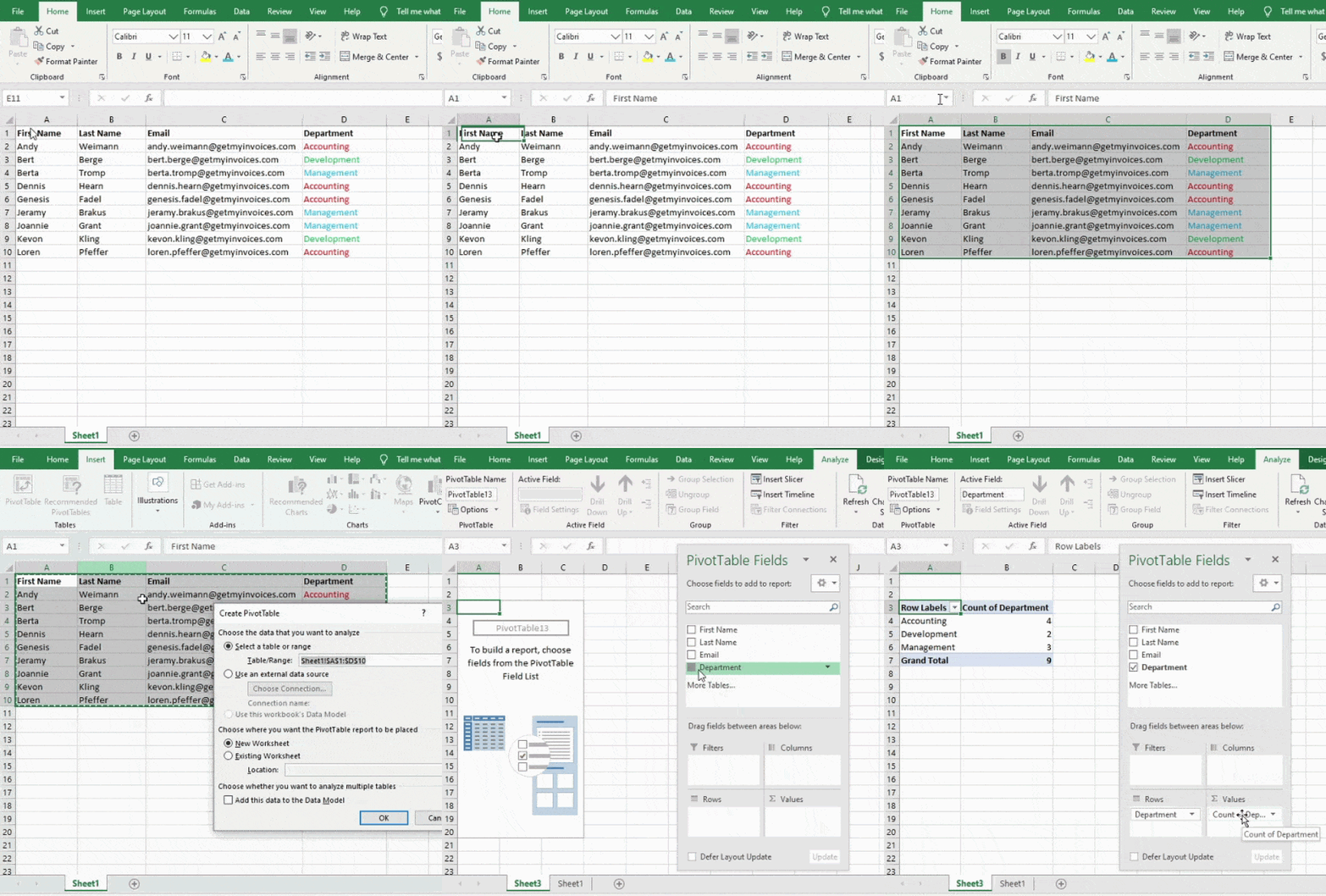
Quería contar cuántos empleados hay en cada departamento, así que voy a mi tabla dinámica y luego arrastro la columna de mi departamento tanto a las filas como a los valores. Esto suma el número de empleados asociados a cada uno de los departamentos.
2. Fusione varias columnas o filas.
Volver a todos los consejos y trucos de Excel Power
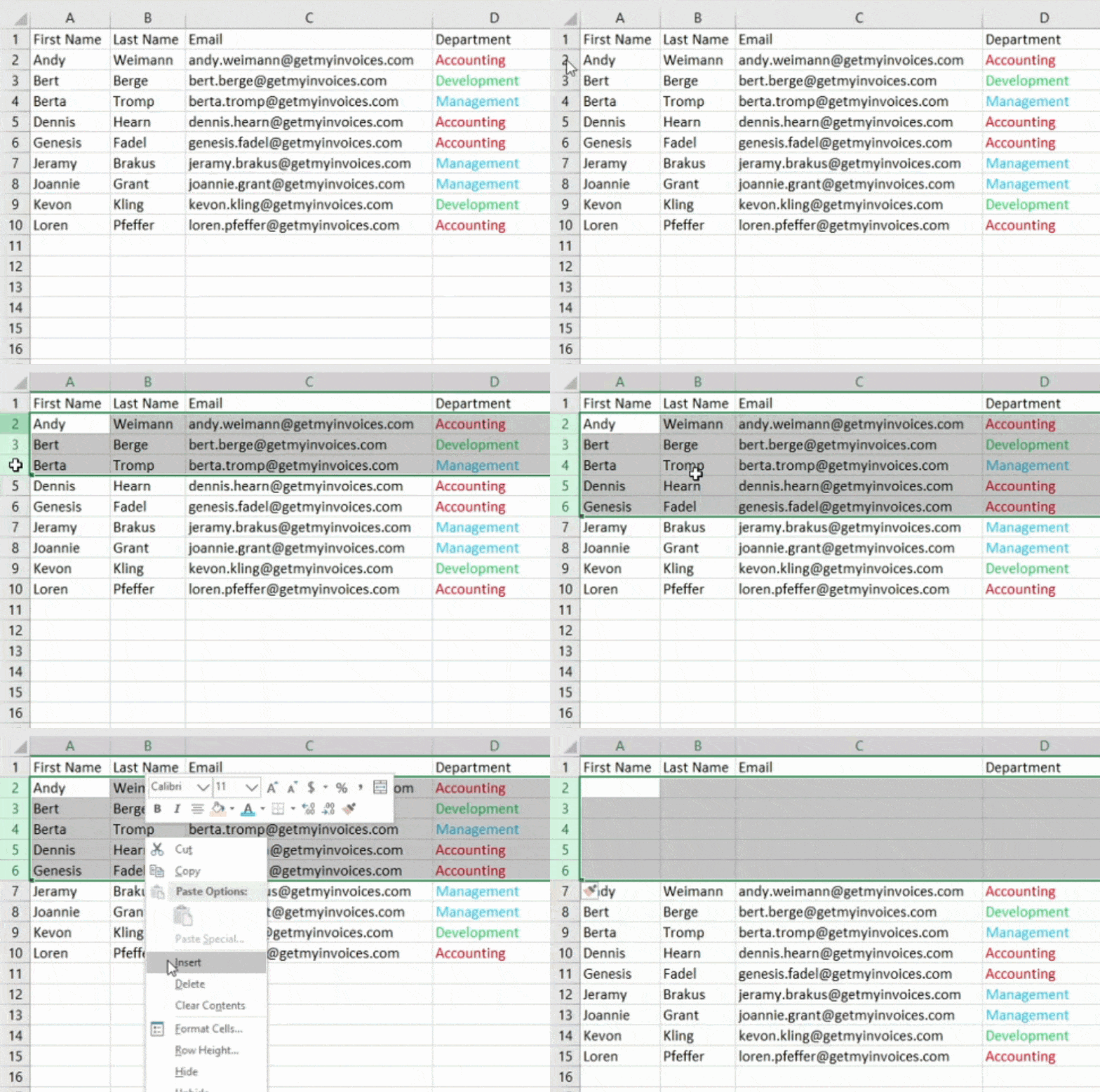
A medida que trabaje con sus datos, encontrará que constantemente necesita agregar más columnas y filas. A veces es posible que incluso necesites agregar cientos de líneas. Sería muy tedioso si tuvieras que hacer esto uno por uno. Afortunadamente, Excel ofrece una forma más sencilla de hacerlo.
Para agregar más de una columna o fila en una hoja de trabajo, simplemente seleccione la misma cantidad de columnas y filas que desea agregar. Luego haga clic derecho y seleccione “Pegar”.
Si por ej. Por ejemplo, si desea agregar cinco filas adicionales, seleccione cinco filas y haga clic en Insertar para insertar fácil y rápidamente cinco filas en blanco adicionales en su hoja de cálculo.
3. Simplifique sus datos mediante el uso de filtros.
Volver a todos los consejos y trucos de Excel Power
Al examinar conjuntos de datos muy grandes, normalmente no es necesario examinar todas las filas a la vez. A veces sólo deseas revisar datos que cumplan con ciertos criterios. Aquí es donde los filtros pueden resultar útiles.
Puede utilizar filtros para limitar sus datos de modo que solo vea determinadas filas en un momento determinado. Puedes agregar un filtro en Excel para cada columna que forme parte de tus datos. Luego puede elegir qué celdas desea ver al mismo tiempo.
Veamos un ejemplo. Haga clic en la pestaña Datos y luego seleccione Filtrar para agregar un filtro. Al hacer clic en la flecha junto a los encabezados de las columnas, puede elegir si desea organizar sus datos en orden descendente o ascendente, o incluso las filas específicas que desea mostrar.
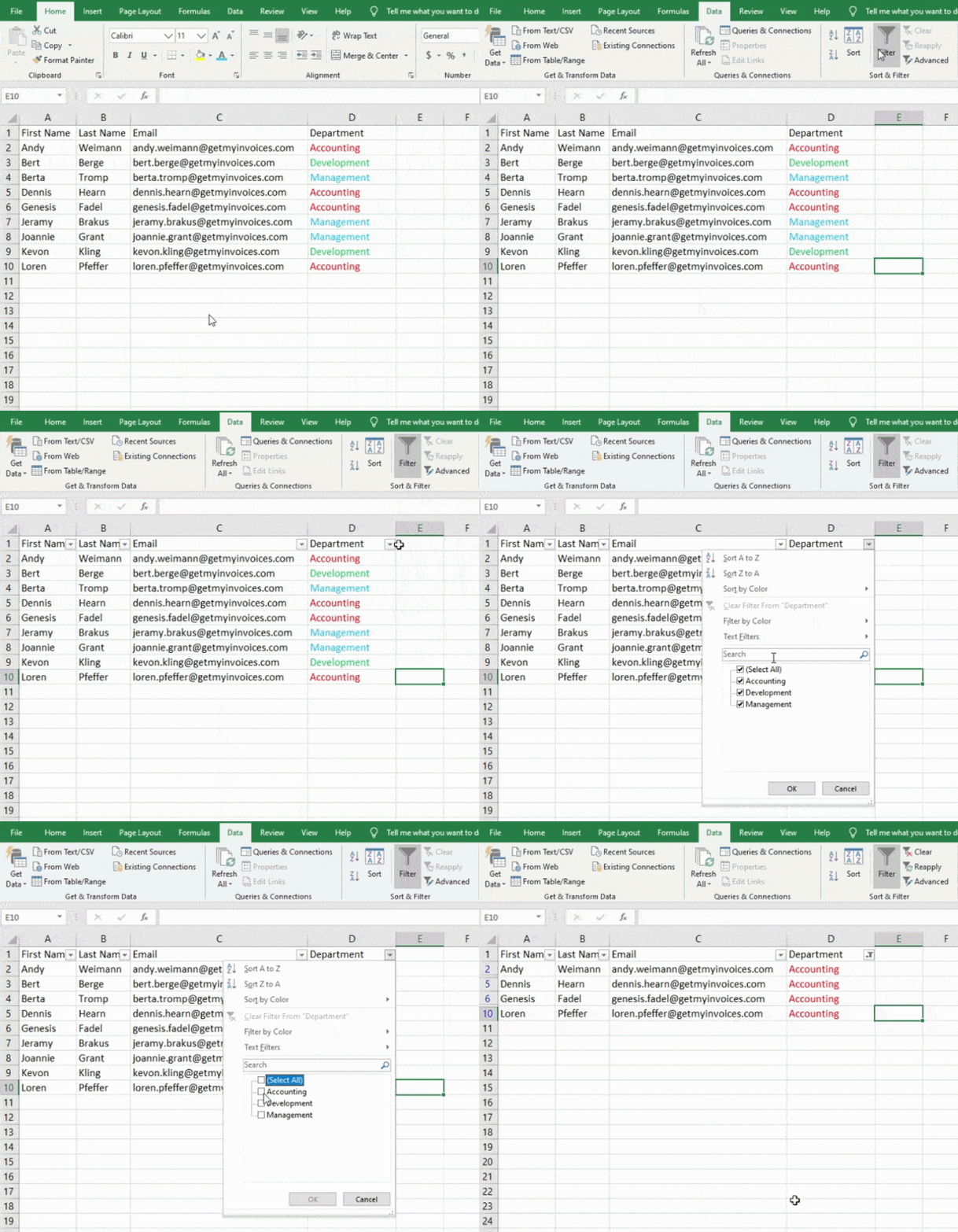
En mi ejemplo, sólo quiero ver a los empleados de contabilidad. Cuando selecciono el filtro “Contabilidad”, las otras filas están ocultas para que solo pueda centrarme en el departamento de contabilidad.
Consejo profesional: cuando un filtro está habilitado, puede copiar y pegar sus valores en la hoja de trabajo para realizar análisis adicionales en una hoja de trabajo separada.
4. Eliminar registros o puntos duplicados.
Volver a todos los consejos y trucos de Excel Power
Existe una tendencia a que haya contenido duplicado en conjuntos de datos más grandes. Es posible que tenga una lista de múltiples contactos de empresas y solo desee ver cuántas empresas hay. En tales situaciones, eliminar los duplicados puede resultar muy útil.
Para eliminar duplicados, seleccione la columna o fila de la que desea eliminar duplicados. Luego vaya a la pestaña Datos y seleccione Eliminar duplicados en Herramientas. Aparecerá una ventana emergente pidiéndole que confirme los datos con los que desea trabajar. Seleccione “Eliminar duplicados” y listo.
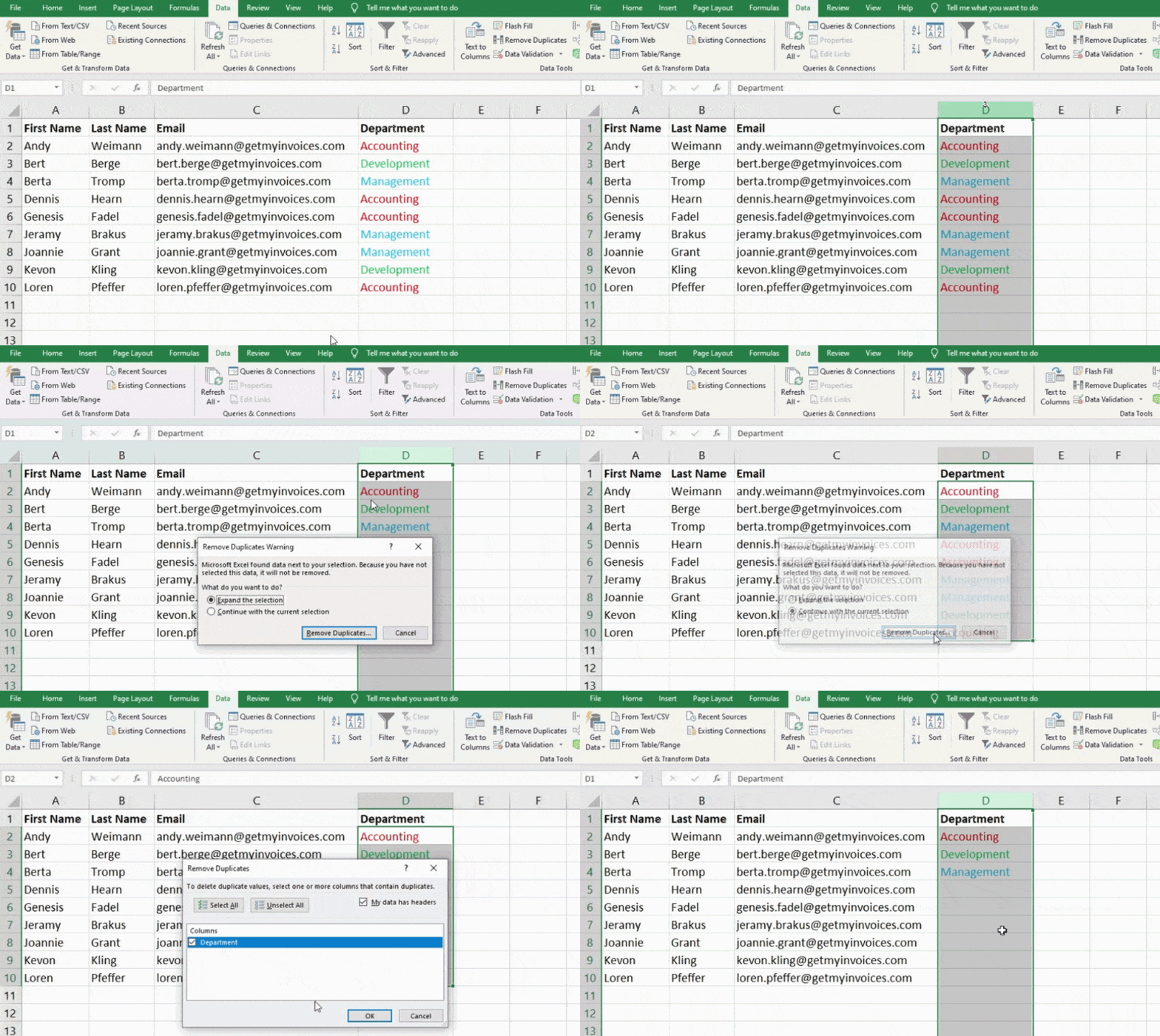
Esta función también se puede utilizar para eliminar una fila completa según el valor de la columna duplicada. Si es p.e. Por ejemplo, si hay tres filas de información de John Smith pero solo desea ver una, puede seleccionar el registro completo y luego se pueden eliminar los duplicados según el correo electrónico. La lista resultante sólo tendrá nombres únicos que no contengan duplicados.
5. Las filas se pueden transponer a columnas.
Volver a todos los consejos y trucos de Excel Power
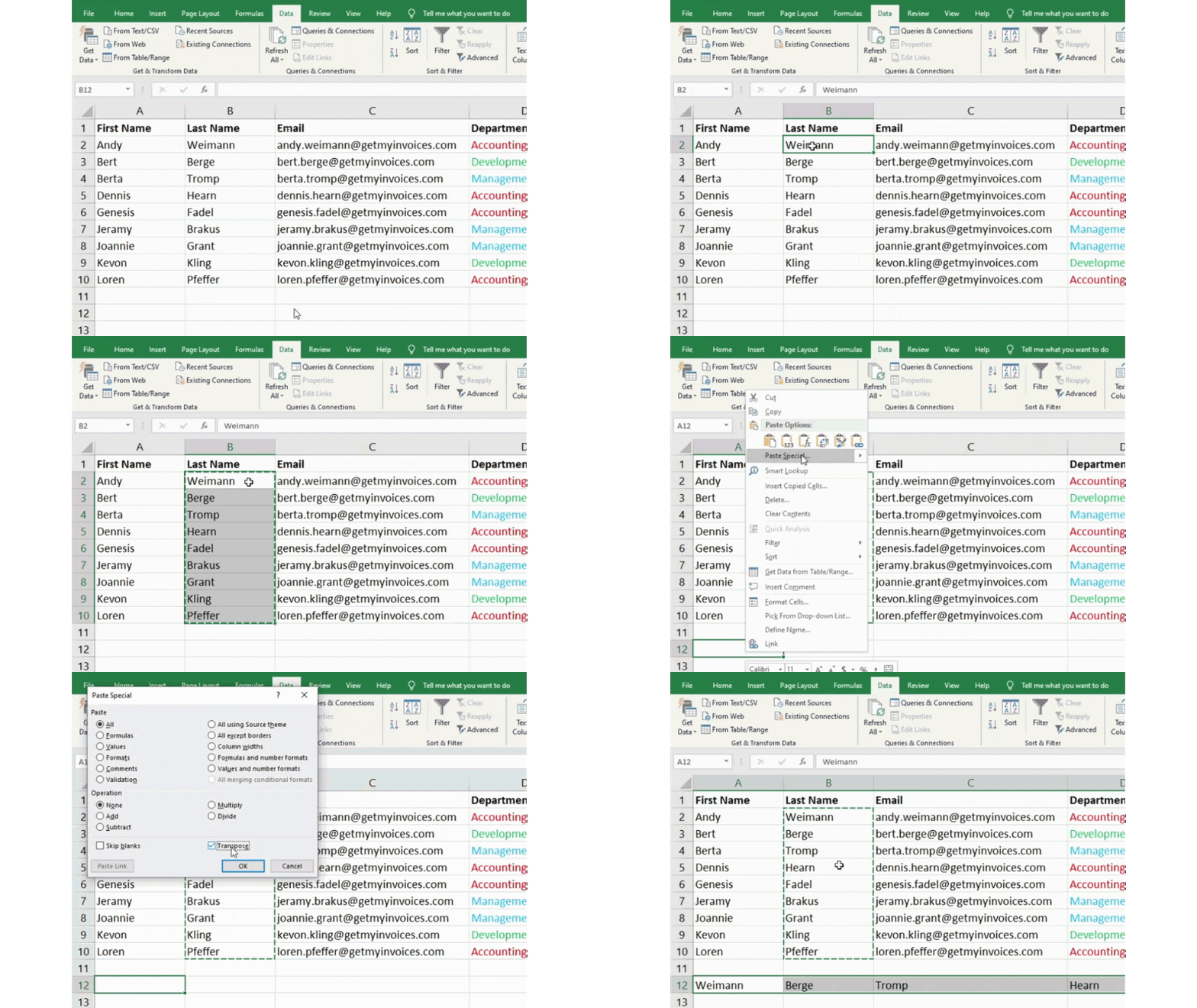
Si su hoja de cálculo tiene pocas filas de datos, es posible que desee convertir los elementos de una de las filas en columnas (o una columna en filas). Llevaría mucho tiempo copiar y pegar cada uno de estos elementos en un solo encabezado. Sin embargo, con la función de transposición, puedes hacerlo simplemente moviendo los datos de tu fila a una columna o viceversa.
Comience seleccionando la columna que desea transponer en filas. Luego haga clic derecho y seleccione Copiar. Luego seleccione las celdas de la hoja de trabajo donde desea que comience la primera columna o fila. Haga clic derecho en esta celda y luego seleccione “Pegado especial”. Luego aparecerá un módulo y verás una opción de transposición en la parte inferior. Seleccione la casilla de verificación y luego seleccione Aceptar. Esto transferirá su columna a una fila, o viceversa.
6. El texto se puede dividir en columnas.
Volver a todos los consejos y trucos de Excel Power
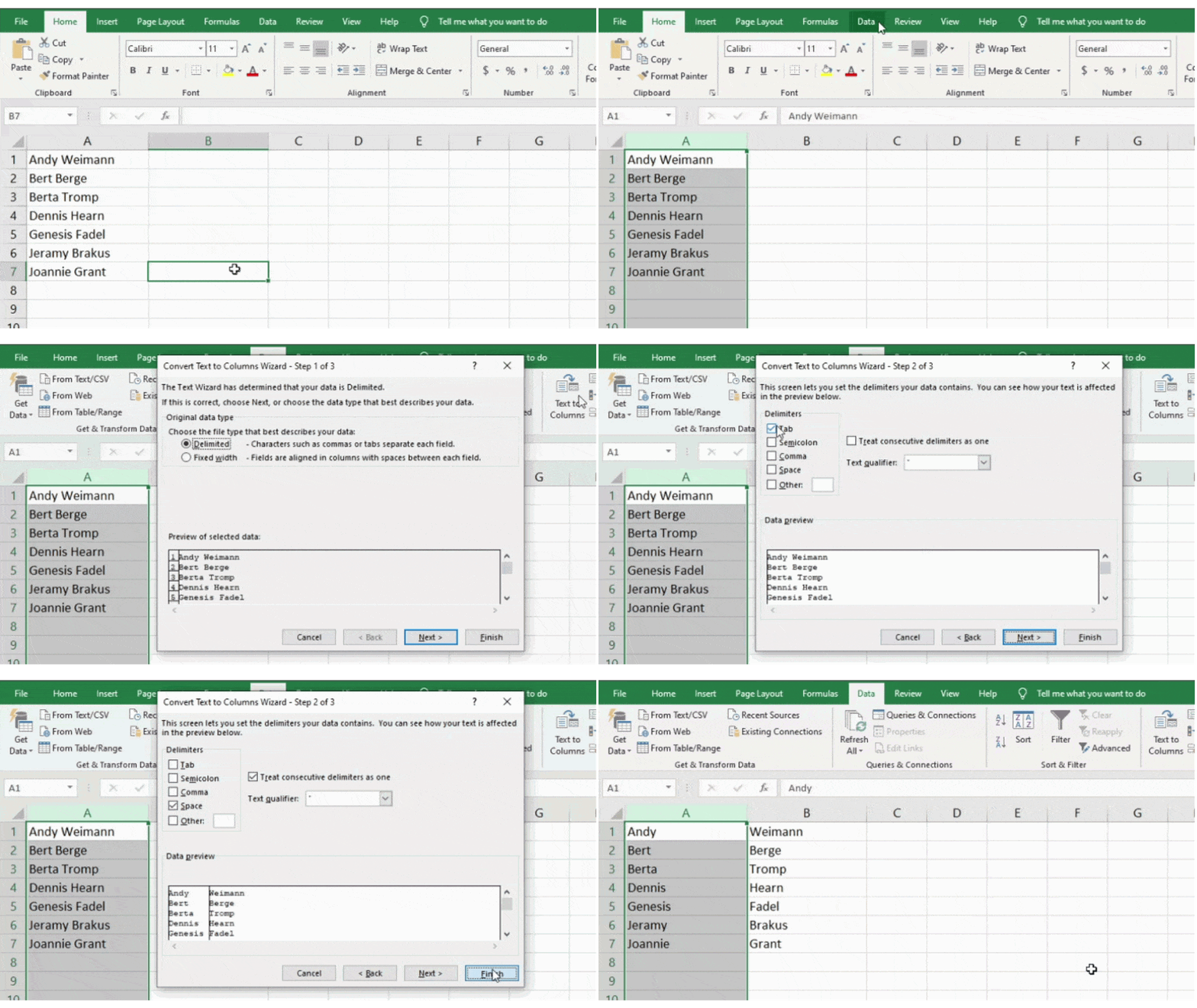
¿Le gustaría poder dividir la información contenida en una celda en dos celdas separadas? Por ejemplo, es posible que desees obtener el nombre de una empresa a través de su dirección de correo electrónico. O tal vez desee dividir el nombre completo de una persona en nombre y apellido para usarlo en plantillas de marketing por correo electrónico.
Ambas cosas son posibles gracias a Excel. Primero seleccione la columna que desea dividir. Luego navegue hasta la pestaña Datos y seleccione Texto en columnas. Puede encontrar más información en un módulo.
Primero, debe elegir “Ancho fijo” o “Separado”.
- “Ancho fijo” significa que desea seleccionar la ubicación exacta donde deben aparecer todas las columnas que desea dividir.
- “Delimitado” significa que desea dividir la columna en función de caracteres como tabulaciones, espacios o comas.
Para nuestro ejemplo, elijamos “Limitado” para que el nombre completo se pueda separar en nombre y apellido.
Ahora es el momento de elegir los limitadores. Puede ser un espacio, una coma, un punto y coma, una tabulación u otra cosa (por ejemplo, otra cosa puede ser el signo “@” que utiliza una dirección de correo electrónico). Elegiremos el carácter de espacio para nuestro ejemplo. Luego, Excel mostrará una vista previa de cómo se verán sus nuevas columnas.
Después de verificar la vista previa para asegurarse de que está satisfecho con ella, presione Siguiente. En esta página puede elegir “Formato extendido” si lo desea. Haga clic en “Finalizar” cuando haya terminado.
fórmulas de excel
7. Se pueden utilizar fórmulas para cálculos básicos.
Volver a todos los consejos y trucos de Excel Power
Además de realizar algunos cálculos bastante complejos, Excel también puede ayudarle con tareas aritméticas básicas como dividir, multiplicar, restar o sumar datos.
- Utilice el signo + para agregar.
- Usa el signo – para restar.
- Usa el signo * para multiplicar.
- Usa el signo / para dividir
En nuestro ejemplo, calcularemos el número total de horas trabajadas por todos los empleados en contabilidad.
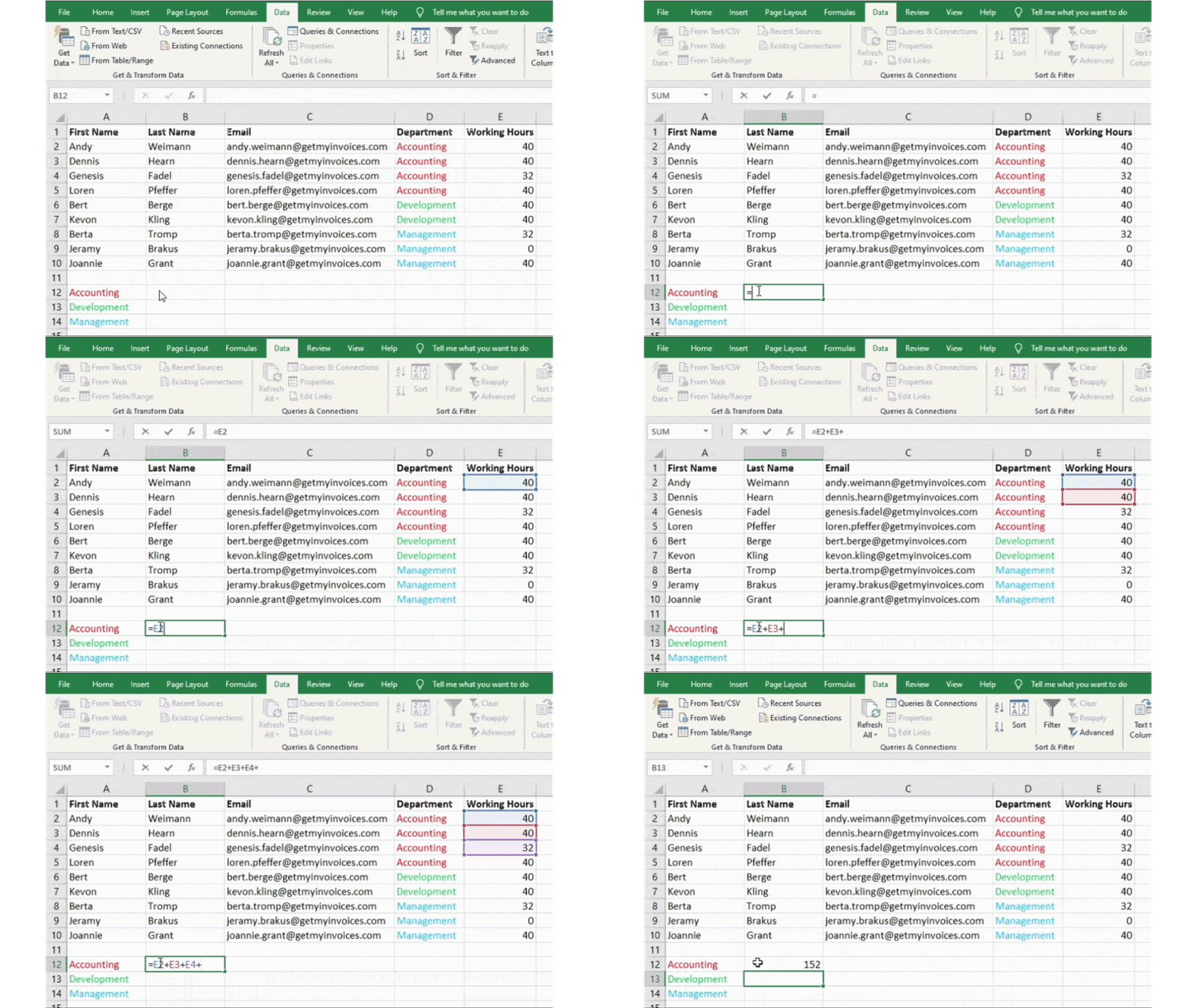
Consejo profesional: Los corchetes también se pueden utilizar para garantizar que ciertos cálculos se realicen primero. En el ejemplo (10+10*10), las decenas segunda y tercera se multiplican antes de sumar las otras decenas. Sin embargo, con (10+10)*10, los dos primeros 10 se suman primero.
8. Encuentra el promedio de los números en las celdas.
Volver a todos los consejos y trucos de Excel Power
La fórmula =PROMEDIO(rango de celdas) se puede utilizar cuando desee obtener el promedio de un conjunto específico de números. La fórmula =SUMA(rango de celdas) se puede utilizar cuando desee agregar una columna de números.
9. El formato condicional se puede utilizar para cambiar automáticamente el color de las celdas según los datos.
Volver a todos los consejos y trucos de Excel Power
Puede utilizar el formato condicional para cambiar el color de una celda según la información contenida en la celda. Si por ej. Por ejemplo, si desea resaltar números específicos que se encuentran entre los 10 primeros % o por encima del promedio en los datos de su hoja de trabajo, esto es posible. Si desea codificar con colores ciertos puntos en común que tienen diferentes roles en Excel, eso también es posible. Esto le ayudará a identificar rápidamente información importante.
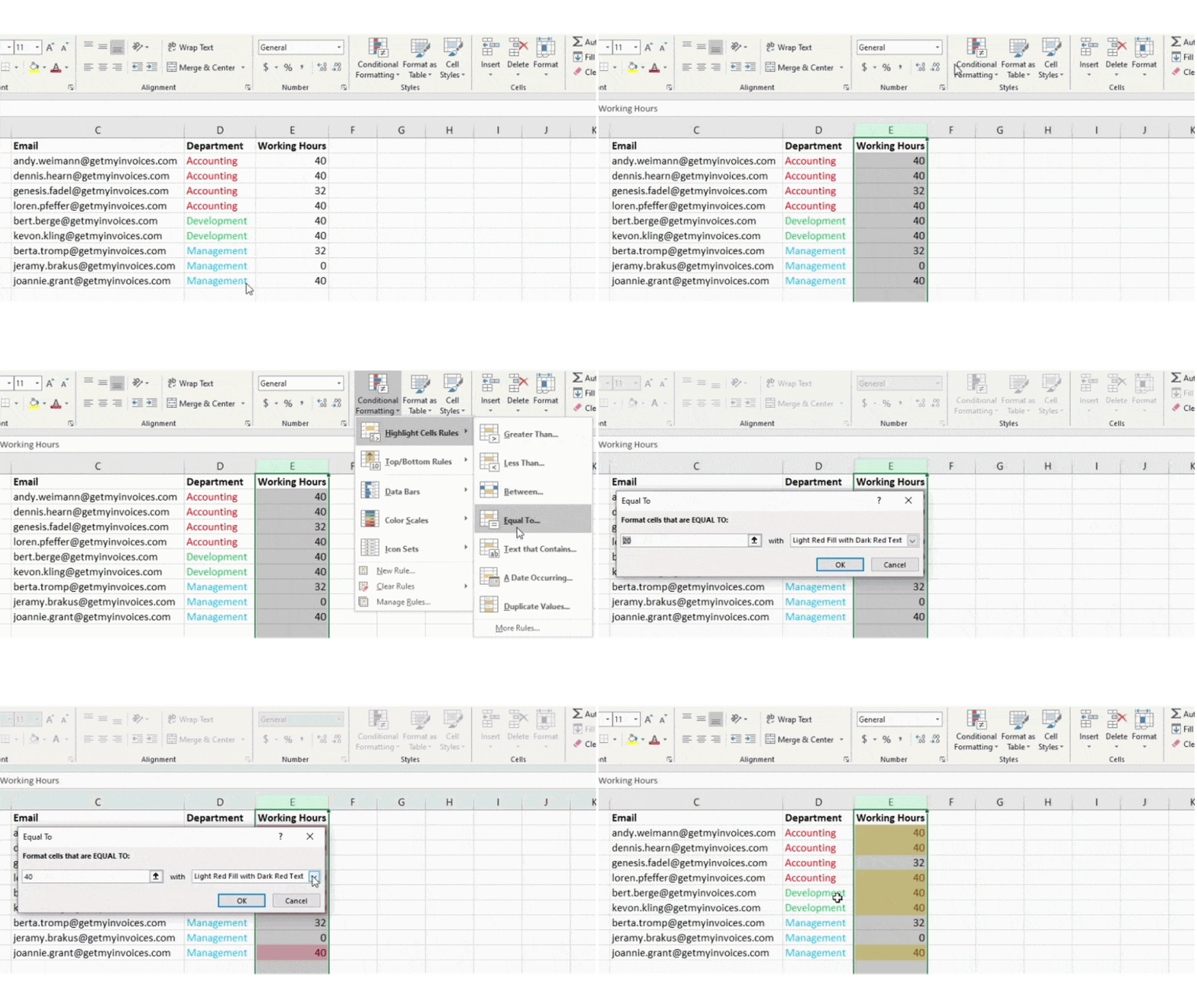
Para iniciar el proceso, seleccione un grupo de celdas en las que desee utilizar formato condicional. Luego seleccione Formato condicional en el menú Inicio y elija su lógica en el menú desplegable. (También es posible crear tu propia regla si quieres algo diferente). Luego se abrirá una ventana que le pedirá que ingrese más información sobre su regla de formato. Cuando haya terminado, seleccione “Aceptar” y sus resultados aparecerán automáticamente.
En nuestro ejemplo, queremos resaltar en amarillo todos los empleados de todos los departamentos que han trabajado 40 horas.
10. La fórmula de Excel SI ENTONCES se puede utilizar para automatizar ciertas funciones de Excel.
Volver a todos los consejos y trucos de Excel Power
Hay ocasiones en las que es posible que no desee contar la cantidad de veces que aparece un valor en particular. En su lugar, es posible que desee ingresar otra información en una celda si hay una celda correspondiente que contiene esa información.
Por ejemplo, digamos que quiero dar diez puntos a todos en contabilidad. En lugar de escribir manualmente un 10 al lado del nombre de cada empleado del departamento de contabilidad, puedo usar la fórmula SI-ENTONCES para indicar que un empleado debe recibir diez puntos si está en el departamento de contabilidad.
Aquí está la fórmula IF: IF(prueba_lógica, valor_si_verdadero, valorfalso)
Nuestra fórmula de ejemplo es: =SI(E2=“Contabilidad”, “SÍ”, “NO”).
Esto significa que si el empleado tiene 40 horas laborables, automáticamente se mostrará “SÍ”. En caso contrario, si el empleado tiene menos de 40 horas laborables, automáticamente se mostrará “NO”.
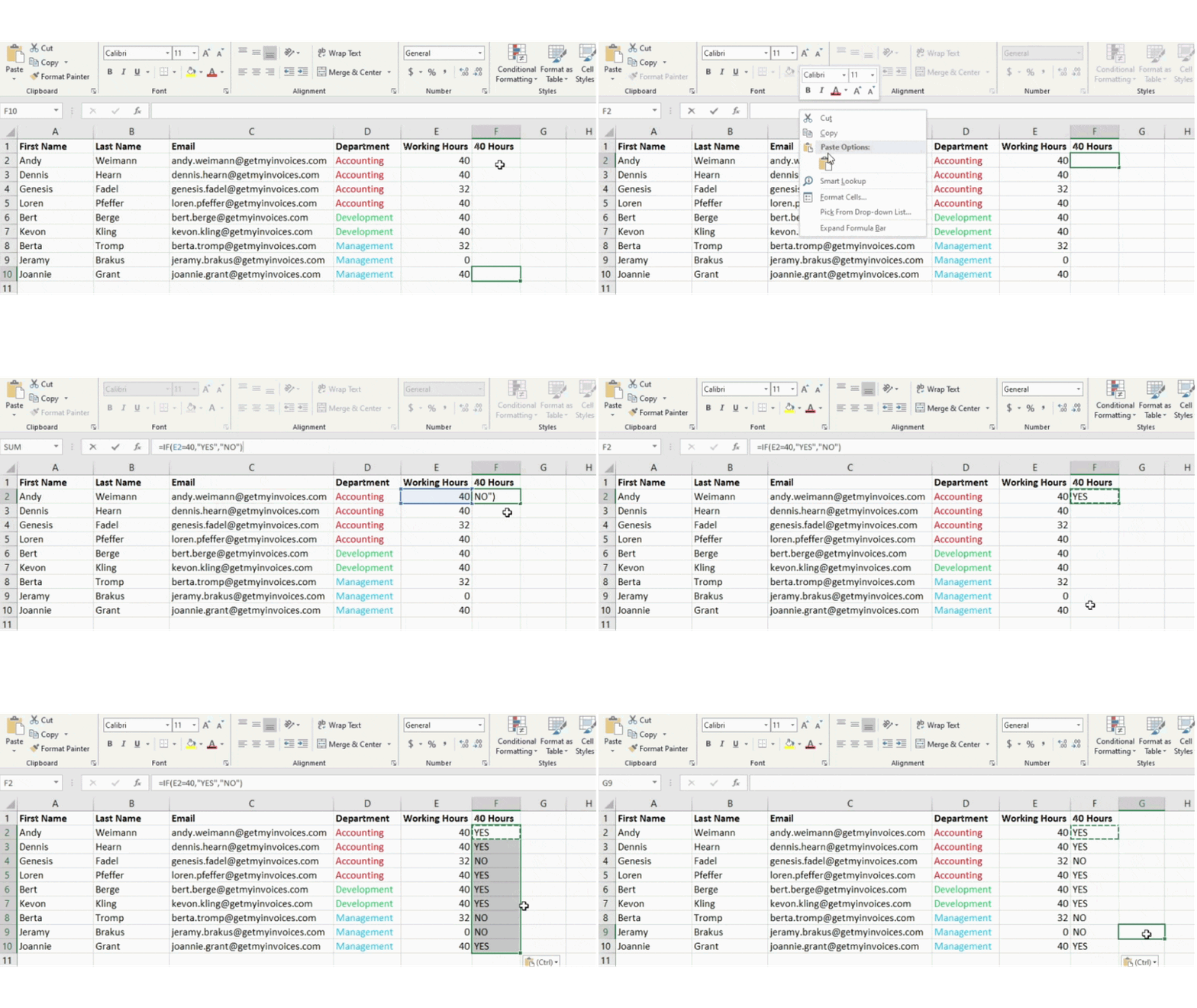
En general, la fórmula es IF (Prueba_lógica, Valor_si_Correcto, Valor_si_Falso). Ahora echemos un vistazo más de cerca a las variables individuales.
- Prueba lógica: La parte “SI” de la declaración es la prueba lógica. La lógica en nuestro ejemplo es D2=“Contabilidad” porque queremos asegurarnos de que la celda correspondiente al empleado contenga “Contabilidad”. Asegúrese de poner “contabilidad” entre comillas.
- valor_si_verdadero: Si el valor es verdadero, debería mostrarse en la celda. En nuestro ejemplo, queremos que la celda muestre “SÍ” para mostrar que el empleado tiene 40 horas de trabajo. Las comillas sólo deben usarse si desea que el resultado se muestre en forma de texto y no como un número.
- valor_si_falso: Si el valor es incorrecto, debería mostrarse en la celda. Para todos los empleados, se debe mostrar “NO” en la celda para representar menos de 40 horas de trabajo. Las comillas sólo deben usarse si desea que el resultado se muestre en forma de texto y no como un número.
11. Los signos de dólar se pueden utilizar para mantener la fórmula de una celda igual sin importar hacia dónde se mueva.
Volver a todos los consejos y trucos de Excel Power
¿Alguna vez has visto una fórmula de Excel con un signo de dólar? Cuando se utiliza el signo de dólar en una fórmula, no representa el dólar estadounidense, sino que garantiza que se conserven la fila y la columna exactas incluso cuando se copia la misma fórmula en filas adyacentes.
Una referencia de celda: si, p. Por ejemplo, referirse de la celda C4 a la celda A4: es relativo por defecto. En este caso te refieres a una celda cinco columnas a la izquierda (C – A) y también en la misma fila (4). A esto se le llama entonces fórmula relativa. Cuando una fórmula relativa se copia de una celda a otra, ajusta los valores de la fórmula según dónde se mueve. Sin embargo, a veces desea que estos valores sigan siendo los mismos independientemente de si se mueven o no o de dónde se mueven. Puedes hacer esto creando una fórmula absoluta en la celda.
Para convertir la fórmula relativa (=A4+C4) a una fórmula absoluta, pasamos a los valores de columna y fila con signos de dólar, como (=$A$4+$C$4).
funciones de excel
12. La función BUSCARV se puede utilizar para arrastrar datos de una parte de una hoja de trabajo a otra parte.
Volver a todos los consejos y trucos de Excel Power
¿Alguna vez ha tenido dos conjuntos de datos en dos hojas de trabajo diferentes que le gustaría combinar en una sola hoja de trabajo?
Podrías, p. Por ejemplo, es posible que tenga una lista de nombres de empleados y sus direcciones de correo electrónico en una hoja de trabajo, con una lista de las direcciones de correo electrónico de los mismos empleados con los nombres de sus departamentos en otra hoja de trabajo, pero le gustaría tener los nombres de los departamentos, las direcciones de correo electrónico, y Tener nombres de personas en la misma hoja de trabajo.
Esta situación es muy común y la mejor solución es la función BUSCARV. Sin embargo, antes de utilizar la fórmula, asegúrese de tener al menos una columna idéntica en ambas hojas. Verifique sus datos para asegurarse de que la columna de datos que está utilizando para combinar sea idéntica en información y que no tenga espacios adicionales.
Aquí está la fórmula BUSCARV (valor de búsqueda, campo de tabla, número de columna, [valor de búsqueda de rango])
De nuestro ejemplo: = BUSCARV(C2,Tabla2!A:B,2,FALSO)
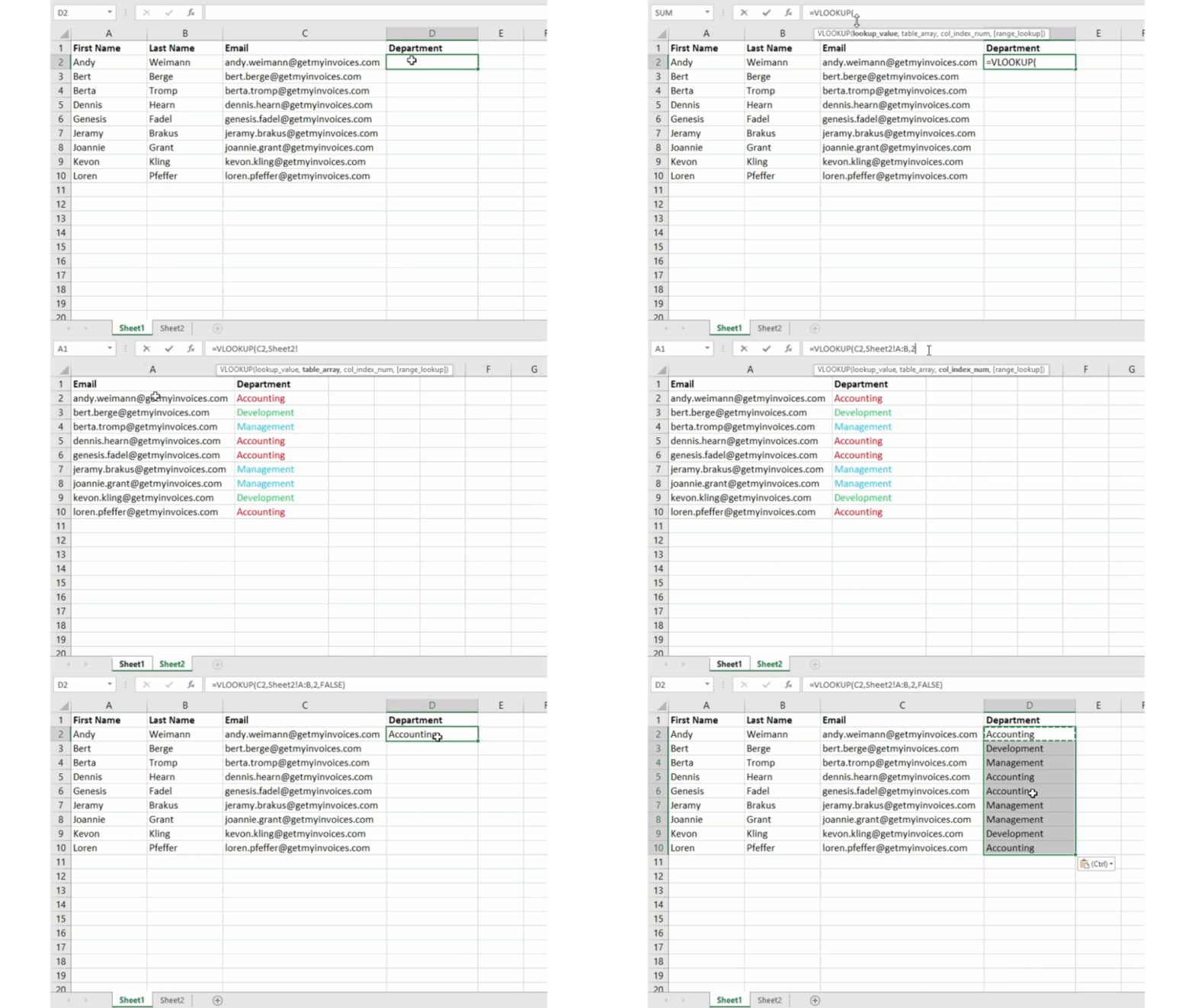
Hay varias variables diferentes en esta fórmula. Si desea combinar información de la Tabla 1 y la Tabla 2 en la Tabla 1, se aplica lo siguiente.
- referencia: Se refiere al valor idéntico encontrado en ambas hojas. Seleccione el primer valor en la primera hoja. En nuestro ejemplo, esta es la primera dirección de correo electrónico de nuestra lista, es decir, la celda 2 (C2).
- Matriz de tabla: Esto se refiere al rango de columnas en la Hoja 2 del cual extraerá datos, que contiene la columna con los datos idénticos a la referencia (en nuestro ejemplo, las direcciones de correo electrónico) en la Hoja 1, así como la columna con los datos que desea copiar a la hoja 1. En nuestro ejemplo, esta es “Tabla2!A:B”, que es la columna A de la Tabla2. Esta es la columna de la Tabla 2 donde nuestros datos son idénticos a la referencia (correo electrónico) que se encuentra en la Tabla 1. “B” se refiere a la columna B, que contiene información que solo existe en la Tabla 2 y que desea transferir a la Tabla 1.
- Número de columna: Este es el campo de la tabla (el rango de columnas que especificó). Le indica a Excel qué columna tiene los nuevos datos que desea copiar a la Tabla 1. En nuestro ejemplo, esta sería la columna en la que se encuentra “Departamento”. En nuestro rango de columnas (o matriz de tablas), “Departamento” está en la segunda columna, por lo que 2 es el número de columna. Nota: El rango puede contener más de dos columnas. Si la Tabla 2, p.e. Por ejemplo, si tiene tres columnas (Departamento, Número de teléfono y Correo electrónico), aún puede referir “Departamento” a la Hoja 1 y aún se puede usar BUSCARV. El “2” solo necesita cambiarse a un “3” para colocar el valor en la tercera columna: por ejemplo, el resultado es =BUSCARV(C2:Tabla2!A:C,3,FALSO).
- Área de referencia: FALSE debe usarse para garantizar que solo obtenga coincidencias de valores exactos.
En nuestro ejemplo, las Tablas 1 y 2 tienen listas que describen información diferente sobre las mismas personas. Sus direcciones de correo electrónico son el denominador común. Supongamos que queremos combinar estos dos conjuntos de datos para que toda la información del departamento en la Tabla 2 se transfiera a la Tabla 1.
Si se ingresa esta fórmula =BUSCARV(C2,Hoja2!A:B,2,FALSO), todos los datos del departamento se transferirán a la Tabla 1.
Tenga en cuenta que BUSCARV solo extrae valores de nuestra segunda tabla que están a la derecha de la columna que contiene los datos idénticos. Esto puede dar lugar a algunas restricciones. Es por eso que algunas personas prefieren usar las funciones COINCIDIR e ÍNDICE.
13. Las fórmulas de COMPARACIÓN DE ÍNDICES se pueden utilizar para extraer datos de columnas horizontales.
Volver a todos los consejos y trucos de Excel Power
Las funciones COINCIDIR e ÍNDICE, como BUSCARV, extraen datos de otro conjunto de datos a una ubicación central. Las principales diferencias se enumeran a continuación.
- La BUSCARV-La fórmula es mucho más sencilla. Si está trabajando con grandes conjuntos de datos que requerirían miles de búsquedas, puede reducir significativamente el tiempo de carga de Excel utilizando la función BÚSQUEDA DE ÍNDICE.
- Uno COMPARACIÓN DE ÍNDICES La fórmula funciona de derecha a izquierda. Las fórmulas BUSCARV, por otro lado, solo funcionan como una búsqueda de izquierda a derecha. Entonces, si necesita realizar una búsqueda con una columna de búsqueda que está a la derecha de la columna de resultados, entonces tendrá que reorganizar las columnas para realizar una BUSCARV. Esto puede provocar errores o resultar muy tedioso si tiene grandes conjuntos de datos.
Entonces, si desea combinar información de la Tabla 1 y la Tabla 2 en la Tabla 1, pero las Tablas 1 y 2 no tienen los mismos valores de columna, entonces para realizar una BUSCARV tendría que cambiar las columnas. En este caso, deberías hacer una COMPARACIÓN DE ÍNDICE.
Aquí hay un ejemplo. Digamos que la Tabla 1 contiene una lista de los nombres de los empleados junto con sus direcciones de correo electrónico de GetMyInvoices, mientras que la Tabla 2 contiene una lista de las direcciones de correo electrónico de los empleados junto con el nombre del gerente del empleado. La información que hay en ambas tablas son las columnas que contienen las direcciones de correo electrónico. Sin embargo, las direcciones de correo electrónico están en columnas diferentes en cada hoja. No necesitaría cambiar de columna si usara la fórmula INDEX MATCH en lugar de BUSCARV.
Entonces ¿cuál es la fórmula? La fórmula COMPARACIÓN DE ÍNDICE es la fórmula de COMPARACIÓN anidada dentro de la fórmula ÍNDICE.
Aquí está la fórmula: = ÍNDICE (matriz de tabla, fórmula de COMPARACIÓN)
COMPARACIÓN DE ÍNDICE: = ÍNDICE (matriz de tabla, COMPARACIÓN (valor_referencia, matriz_referencia))
De nuestro ejemplo, aquí está nuestra fórmula que contiene las variables: =INDEX(Table2!A:A,(COMPARISON(Table1!C:C,Table2!C:C,0))
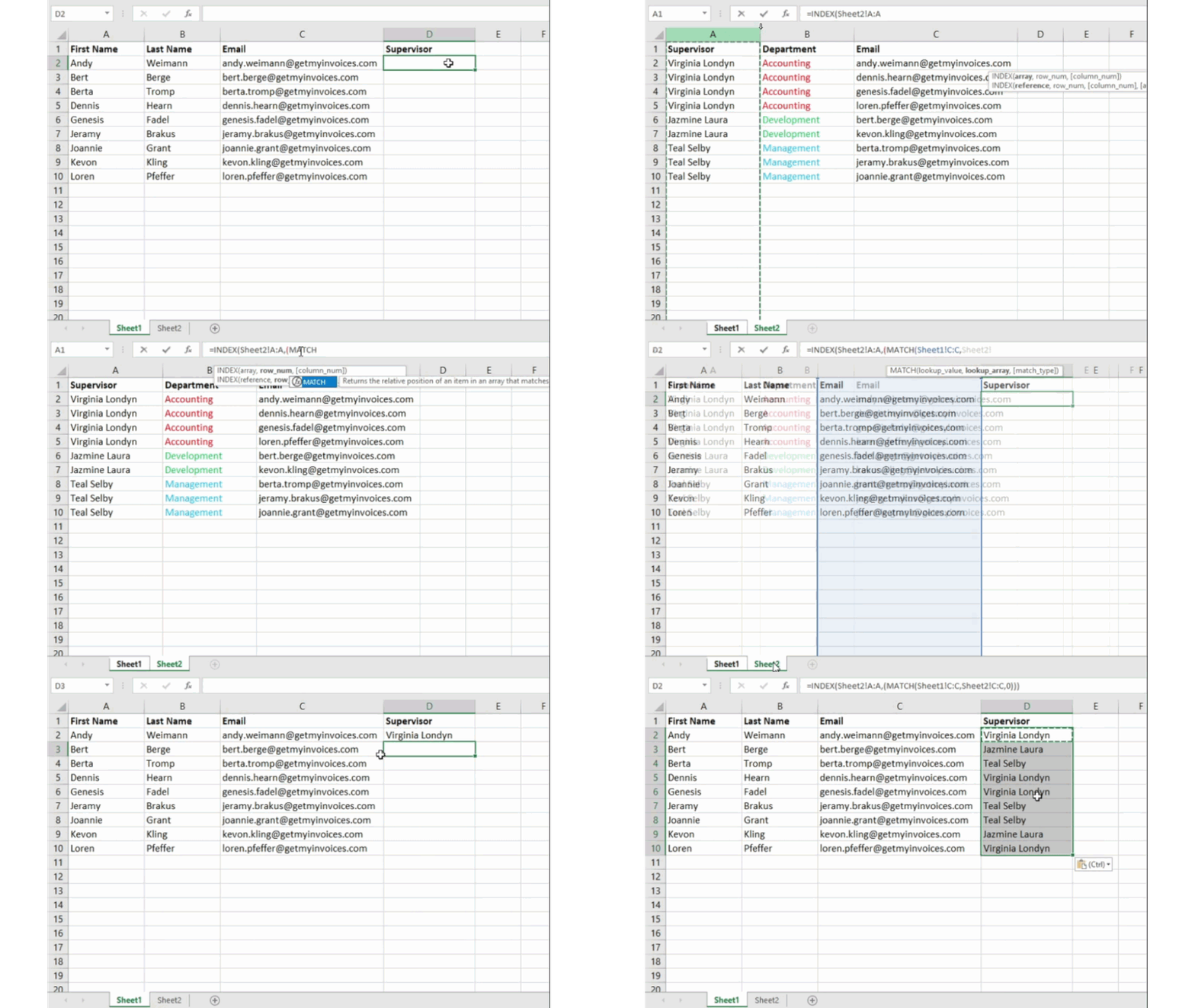
A continuación se muestran las variables que se utilizan:
– Matriz de tabla: este es el rango de columnas de la Tabla 2 que contiene los nuevos datos que desea tomar de la Tabla 1. “A” en nuestro ejemplo se refiere a la columna A y contiene el nombre del gerente de cada empleado.
– referencia: Esto se refiere a la columna que está en la tabla que tiene valores idénticos presentes en ambas hojas. En nuestro ejemplo, es la columna “Correo electrónico” o columna C de la Tabla 1, que dice: Tabla1!C:C.
– Matriz de referencia: Esta columna se encuentra en la Tabla 2 y contiene los valores idénticos que se encuentran en ambas hojas de cálculo. Se refiere a la columna de correo electrónico de la Tabla 2 de nuestro ejemplo, que también es la columna C: Tablet2!C:C.
Después de que todas sus variables sean correctas, ingrese la fórmula COINCIDENCIA DE ÍNDICE en la celda superior de la columna vacía “Supervisor” en la Hoja 1, aquí es donde debe estar la información combinada.
14. La función CONTAR SI se puede utilizar para hacer que Excel cuente números o palabras en un rango de celdas.
Volver a todos los consejos y trucos de Excel Power
En lugar de contar manualmente la cantidad de veces que ocurre un número o valor en particular, puede dejar que Excel haga el trabajo. La función CONTAR.SI se puede utilizar para que Excel cuente el número de veces que aparece un número o palabra en un rango de celdas.
En nuestro ejemplo, nos gustaría contar cuántas veces aparece la palabra “contabilidad” en el conjunto de datos.
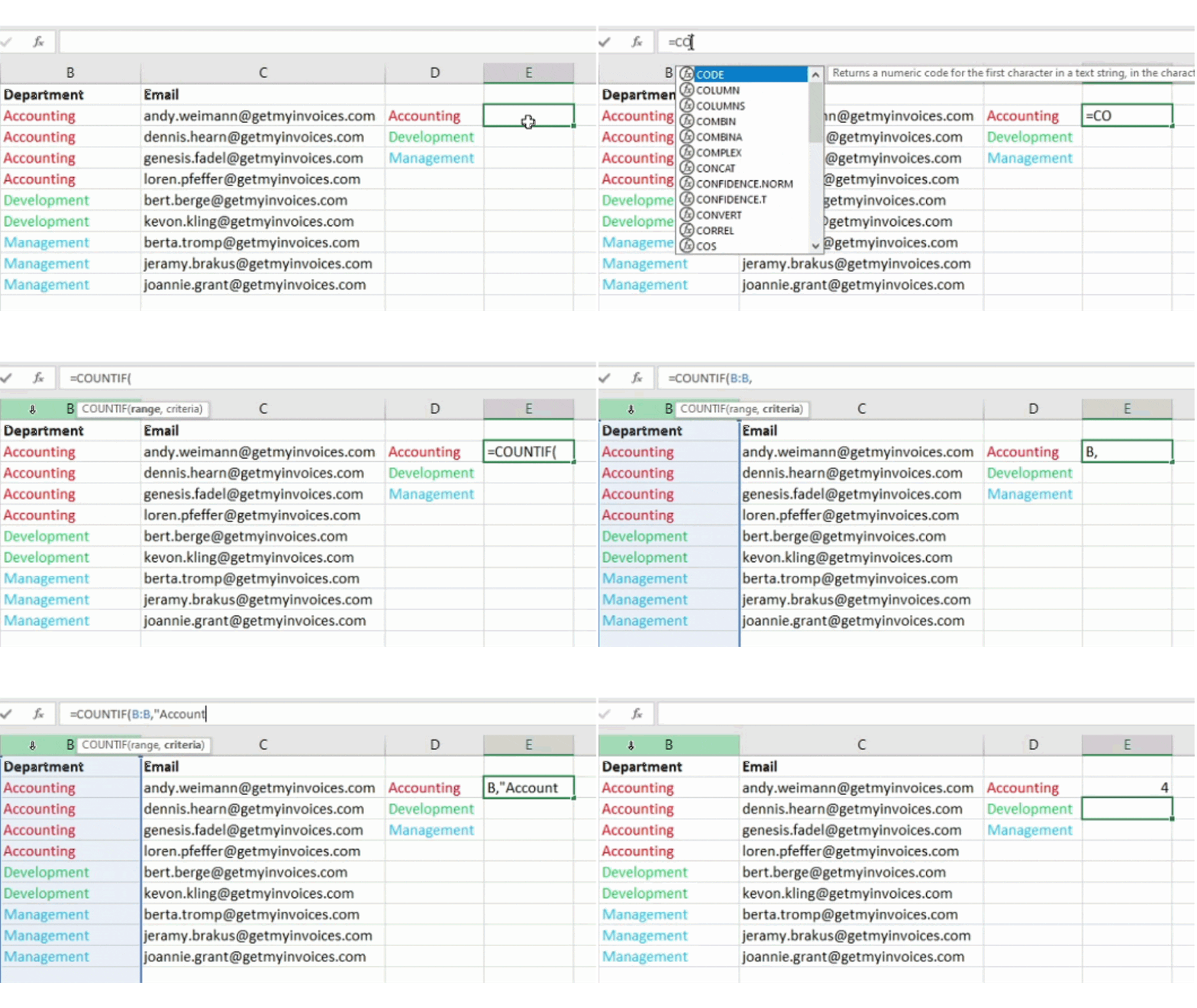
Aquí está la fórmula: =CONTAR.SI(rango, criterios)
De nuestro ejemplo, aquí está la fórmula con variables: =CONTAR.SI(B:B, “Contabilidad”)
– Área: Este es el rango que cubrirá la fórmula. En nuestro caso, como solo nos centramos en una columna, usamos “B:B” para indicar que ambas columnas son B.
– criterios: Este es cualquier fragmento de texto o número que desea que Excel cuente. Las comillas sólo deben usarse si desea que el resultado esté en forma de texto y no como un número. El criterio en nuestro ejemplo es “contabilidad”.
Simplemente ingrese la fórmula CONTAR.SI en cualquier celda y luego presione Entrar para ver la cantidad de apariciones de “Contabilidad” en nuestro conjunto de datos.
15. Utilice el carácter “&” para combinar celdas.
Volver a todos los consejos y trucos de Excel Power
Las bases de datos tienden a fragmentar los datos para que sean lo más precisos posible. Entonces, en lugar de datos que muestren el nombre completo de una persona, la base de datos puede tener datos como nombre y apellido en columnas separadas. O podría incluir la ubicación de una persona con columnas separadas para ciudad, estado y código postal. Puede combinar celdas con diferentes datos en una sola celda en Excel usando “&” como función.
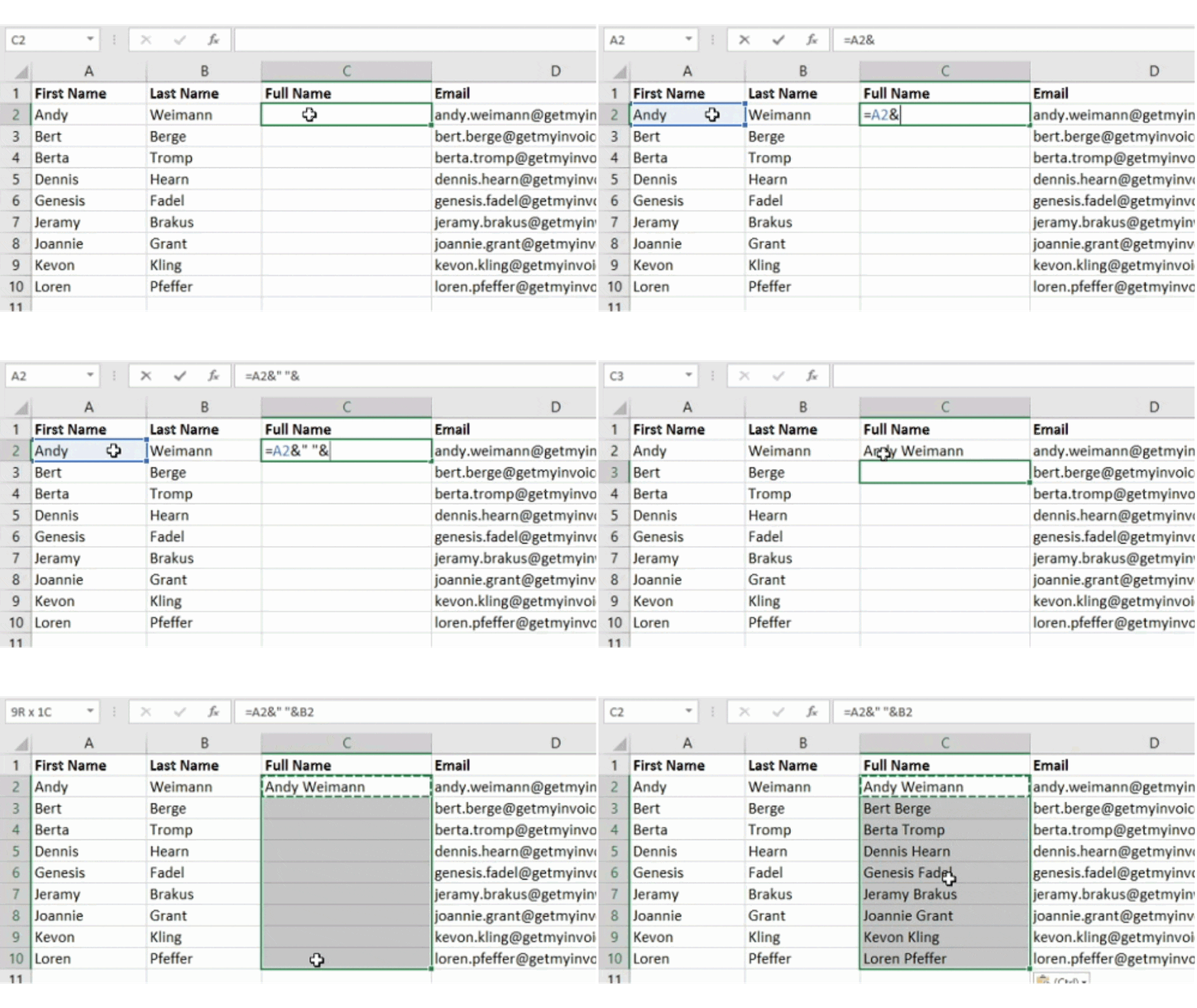
De nuestro ejemplo, la fórmula con variables es: =A2&" “&B2
Repasemos esta fórmula con un ejemplo. Digamos que queremos combinar el nombre y apellido como un nombre completo en una columna. Para hacer esto, coloque el cursor en la celda vacía en la que desea el nombre completo. Luego seleccione una celda que contenga el nombre, ingrese un carácter “&” y seleccione la celda que contenga el apellido correspondiente.
Si simplemente escribe =A2&B2, no habrá espacio entre el nombre y el apellido de la persona. Utilice la función =A2&” “&B2 para agregar el espacio requerido. Las comillas le indican a Excel que inserte un espacio entre el nombre y el apellido.
Para lograr esto para varias filas, simplemente copie la primera celda en otras celdas usando copiar y pegar.
16. Agregar casillas de verificación a una hoja de trabajo
Volver a todos los consejos y trucos de Excel Power
Si realiza un seguimiento de los datos de los clientes con una hoja de cálculo de Excel y desea monitorear algo que no es cuantificable, puede agregar casillas de verificación en una columna.
Si por ej. Por ejemplo, si utiliza una hoja de cálculo de Excel para administrar clientes potenciales y desea realizar un seguimiento de si los llamó o no en el último trimestre, puede incluir una columna “Llamé este trimestre” y luego marcar las celdas después de llamar a cada cliente.
Cómo agregar casillas de verificación en Excel:
Seleccione la celda de su hoja de cálculo donde desea agregar casillas de verificación. Luego haga clic en DESARROLLADOR. En CONTROLES DE FORMA, haga clic en la casilla de verificación.
Después de que aparezca el cuadro en la celda, cópielo y luego seleccione las otras celdas donde desea el cuadro y luego péguelo.
17. Vincular un celular a un sitio web
Volver a todos los consejos y trucos de Excel Power
Si utiliza una hoja de cálculo de Excel para realizar un seguimiento de las métricas del sitio web o las redes sociales, puede incluir una columna de referencia que contenga enlaces para cada fila que se encuentra en el estante. Una URL se puede pegar directamente en Excel y se debe poder hacer clic automáticamente. Sin embargo, si usas palabras como Por ejemplo, si necesita crear un hipervínculo a un encabezado o título de página que está siguiendo, siga estos pasos.
Resalte las palabras que desea hipervínculo. A continuación, presione Shift K. Aparecerá un cuadro donde podrá ingresar la URL del hipervínculo. Pegue la URL en el campo y luego haga clic en Entrar.
Si el método abreviado de teclado no funciona, puede hacerlo manualmente seleccionando la celda y luego haciendo clic en Insertar > Hipervínculo
18. Agregar menús desplegables
Volver a todos los consejos y trucos de Excel Power
A veces utilizarás una hoja de cálculo para realizar un seguimiento de aspectos cualitativos, como los procesos. En lugar de escribir palabras como “prospecto”, “cliente potencial de ventas”, “etapa del cliente”, “sí” o “no” una y otra vez en su hoja de trabajo, puede usar menús desplegables para agregar rápidamente características descriptivas sobre los contactos. u otras cosas que debes rastrear, marcar.
Puede agregar menús desplegables a las celdas haciendo lo siguiente.
Seleccione las celdas donde desea tener menús desplegables. Luego haga clic en el menú Datos en la navegación superior y presione Validación.
Luego se abrirá un cuadro de configuración de validación de datos. En las opciones Permitir, haga clic en Listas y luego seleccione Lista desplegable. Finalmente, habilite el botón desplegable en la celda y luego haga clic en Aceptar.
Pensamientos finales
Ahora que ha aprendido 18 consejos y trucos esenciales de Excel, se sentirá entusiasmado la próxima vez que tenga que lidiar con una hoja de trabajo compleja. Si siente que necesita repasar sus conocimientos de vez en cuando, vuelva a este artículo y revise algunas cosas que necesita para seguir adelante.
Excel no tiene por qué intimidarlo: aprenda cómo aprovechar sus potentes funciones y pronto apreciará las enormes capacidades de Excel. Esta guía está diseñada para ayudarle a convertirse en un usuario avanzado de Excel seguro, eficiente y productivo.