Excel maakt complexe numerieke taken een fluitje van een cent. Het enige dat u nodig heeft, zijn een paar formules, klikken en toetsaanslagen. En voilà – het is klaar. Klinkt veel te mooi om waar te zijn, toch?
Het beheersen van de kernfuncties van Excel kan een grote hulp zijn, vooral als het verwerken van cijfers een normaal onderdeel van uw werkdag is. Als je Excel als een professional wilt gebruiken, ben je hier aan het juiste adres.
Waar kan ik Excel voor gebruiken?
Excel is ongelooflijk handig voor het organiseren van gegevenssets. Het zit boordevol formules waarmee u talloze numerieke problemen kunt oplossen, gegevens kunt manipuleren en complexe berekeningen kunt vereenvoudigen. Zie het als een soort rekenmachine op steroïden.
Als u nog steeds vele uren besteedt aan het handmatig verplaatsen van gegevens tussen cellen, rijen en kolommen in Excel, moet u nu stoppen. Lees verder om de belangrijkste Excel-sneltoetsen te leren en uw Excel-spel zo efficiënt mogelijk te maken. (Bedank ons later.)
Eerste stappen
- Als u nieuw bent bij Excel, hoeft u zich geen zorgen te maken: iedereen leert het op verschillende manieren. Maar voordat u erin duikt, raden we u aan eerst deze basisprincipes op te frissen.
- Maak een spreadsheet helemaal opnieuw.
- Voer basisberekeningen uit binnen een werkblad, zoals: B. Vermenigvuldigen, delen, optellen en aftrekken in een werkblad.
- Schrijf en formatteer kolomtitels en tekst.
- Gebruik de functies voor automatisch aanvullen van Excel.
- Voeg bladen, rijen en individuele kolommen toe of verwijder deze. Hieronder bespreken we hoe u: B. kan meerdere rijen en kolommen toevoegen.
- Houd rij- en kolomtitels zichtbaar wanneer u door een werkblad bladert. Op deze manier weet u welke gegevens worden ingevoegd naarmate u verder door het document gaat.
Als u zeker bent van deze dingen, scroll dan naar beneden om aan de slag te gaan.
18 belangrijke Excel-krachttips en -trucs
- Draaitabellen kunnen worden gebruikt om gegevens te begrijpen en te begrijpen.
- Voeg meerdere kolommen of rijen samen.
- Vereenvoudig uw gegevens door filters te gebruiken.
- Verwijder dubbele records of punten.
- Rijen kunnen worden omgezet in kolommen.
- Tekst kan over kolommen worden gesplitst.
- Formules kunnen worden gebruikt voor basisberekeningen.
- Zoek het gemiddelde van de getallen in de cellen.
- Voorwaardelijke opmaak kan worden gebruikt om de kleur van cellen automatisch te wijzigen op basis van de gegevens.
- De Excel-formule ALS DAN kan worden gebruikt om bepaalde Excel-functies te automatiseren.
- Dollartekens kunnen worden gebruikt om de formule van een cel hetzelfde te houden, waar deze ook beweegt.
- De functie VERT.ZOEKEN kan worden gebruikt om gegevens van het ene deel van een werkblad naar een ander deel te slepen.
- INDEXVERGELIJKINGSformules kunnen worden gebruikt om gegevens uit horizontale kolommen te halen.
- De functie AANTAL ALS kan worden gebruikt om Excel getallen of woorden in een celbereik te laten tellen.
- Gebruik het teken “&” om cellen te combineren.
- Selectievakjes toevoegen aan een werkblad
- Koppel een cel aan een website
- Voeg vervolgkeuzemenu’s toe
1. Draaitabellen kunnen worden gebruikt om gegevens te begrijpen en te begrijpen
Terug naar alle Excel Power Tips & Ticks
Draaitabellen kunnen worden gebruikt om gegevens binnen een spreadsheet te reorganiseren. U wijzigt uw gegevens niet, maar u kunt binnen uw spreadsheet verschillende informatie vergelijken en waarden optellen, afhankelijk van wat u wilt bereiken.
Laten we samen een voorbeeld doornemen. Laten we zeggen dat ik wil kijken naar het aantal werknemers op elke afdeling van GetMyInvoices. Je denkt misschien dat je niet veel gegevens hebt, maar dit is erg handig voor langere datasets.
Als u een draaitabel wilt maken, gaat u naar Invoegen > Draaitabel. De draaitabel wordt automatisch ingevuld door Excel. U kunt echter ook de volgorde van de gegevens wijzigen als u dat wenst. Er zijn vier verschillende opties waaruit u kunt kiezen.
- Rapportfilter: Met deze optie kunt u alleen specifieke rijen van uw dataset bekijken. Als u bijvoorbeeld een filter per afdeling wilt maken, kunt u alleen de boekhoudmedewerkers selecteren in plaats van alle medewerkers.
- Kolomlabels: Dit kunnen de koppen van uw record zijn.
- Lijnlabels: Dit kunnen de rijen in uw gegevensset zijn. Zowel kolom- als rijlabels kunnen gegevens uit de kolommen bevatten (u kunt bijvoorbeeld het label Voornaam naar het kolom- of rijlabel slepen, afhankelijk van hoe u de gegevens wilt zien).
- Waarde: u kunt dit gebied gebruiken om de gegevens op een andere manier te bekijken. In plaats van simpelweg een numerieke waarde naar binnen te slepen, kunt u getallen tellen, min, max, gemiddelde, tellen, optellen of de gegevens op een aantal andere manieren manipuleren. Wanneer een bestand naar Waarde wordt gesleept, wordt standaard automatisch een telling uitgevoerd
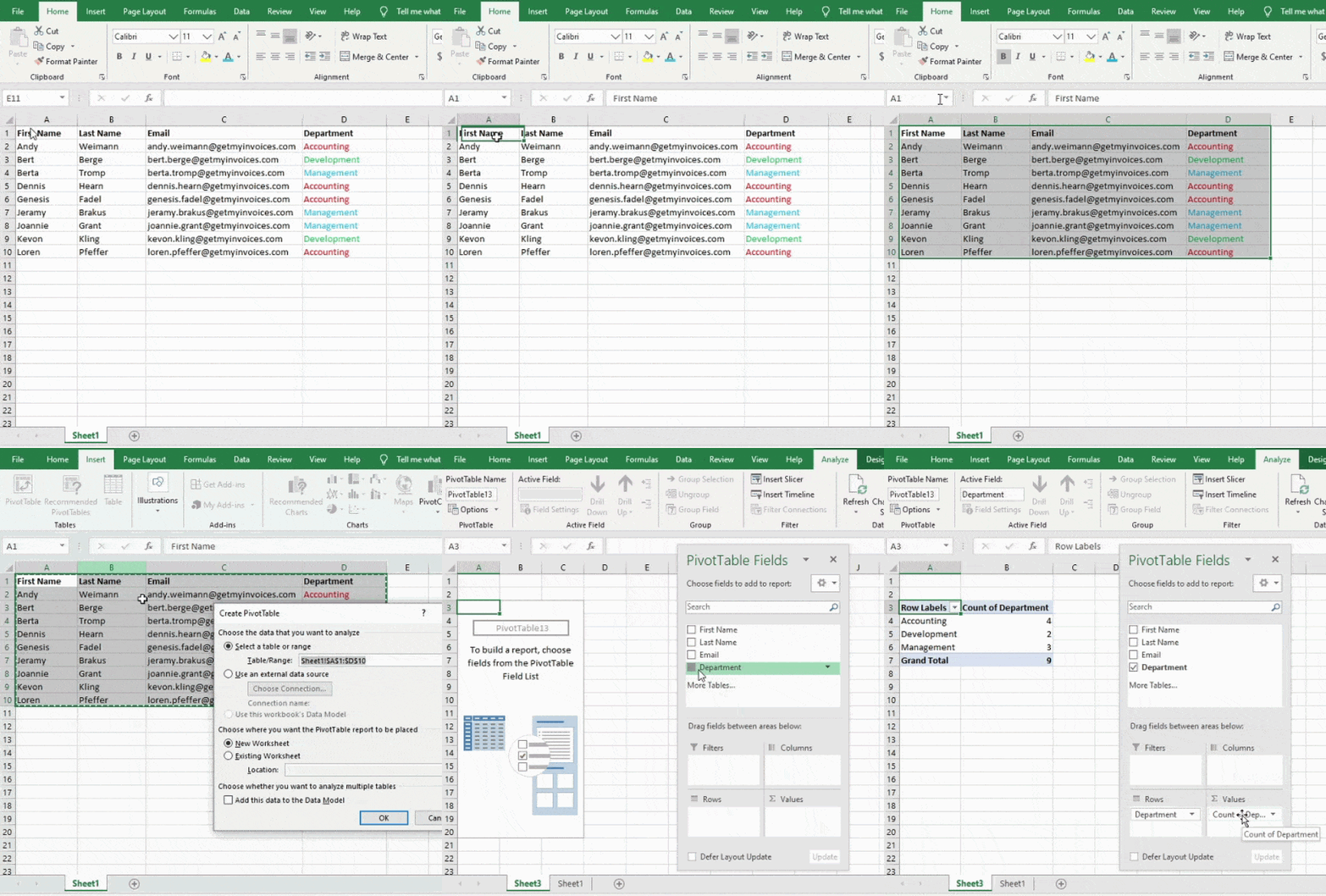
Ik wilde tellen hoeveel werknemers er op elke afdeling zijn, dus ga ik naar mijn draaitabel en sleep mijn afdelingskolom naar zowel de rijen als de waarden. Hierbij wordt het aantal medewerkers opgeteld dat bij elk van de afdelingen hoort.
2. Voeg meerdere kolommen of rijen samen.
Terug naar alle Excel Power Tips & Ticks
Terwijl u met uw gegevens werkt, zult u merken dat u voortdurend meer kolommen en rijen moet toevoegen. Soms moet u zelfs honderden regels toevoegen. Het zou erg vervelend zijn als je dit één voor één zou moeten doen. Gelukkig biedt Excel een eenvoudigere manier om dit te doen.
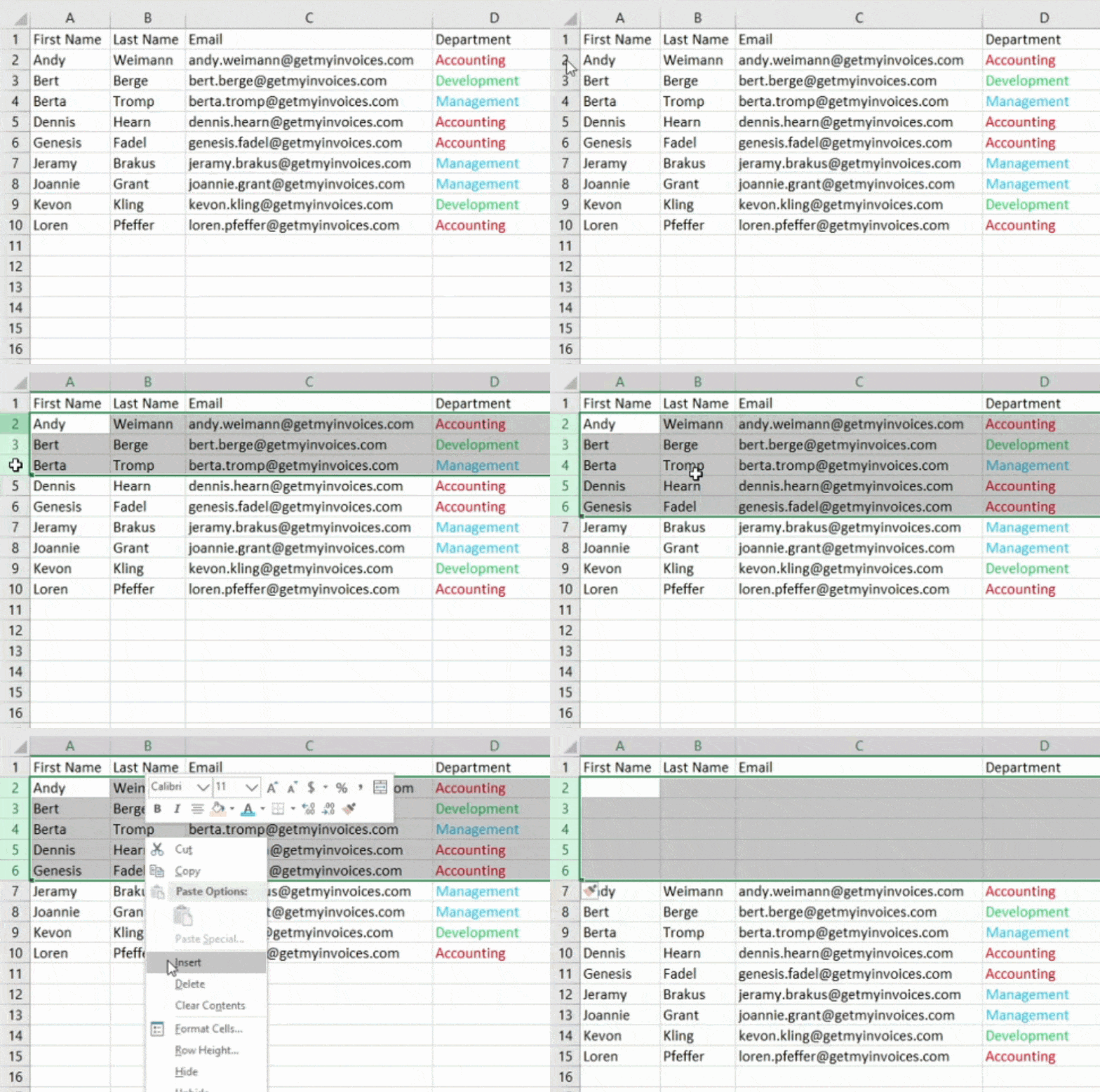
Als u meer dan één kolom of rij aan een werkblad wilt toevoegen, selecteert u eenvoudigweg hetzelfde aantal kolommen en rijen dat u wilt toevoegen. Klik vervolgens met de rechtermuisknop en selecteer ‘Plakken’.
Als u b.v. Als u bijvoorbeeld vijf extra rijen wilt toevoegen, selecteert u vijf rijen en klikt u op Invoegen om eenvoudig en snel vijf extra lege rijen in uw werkblad in te voegen.
3. Vereenvoudig uw gegevens door filters te gebruiken.
Terug naar alle Excel Power Tips & Ticks
Als u door zeer grote gegevenssets bladert, hoeft u doorgaans niet elke afzonderlijke rij tegelijk te bekijken. Soms wilt u alleen gegevens beoordelen die aan bepaalde criteria voldoen. Dit is waar filters van pas kunnen komen.
Met filters kunt u uw gegevens beperken, zodat u op een bepaald moment alleen bepaalde rijen ziet. U kunt in Excel een filter toevoegen voor elke kolom die deel uitmaakt van uw gegevens. Vervolgens kunt u kiezen welke cellen u tegelijkertijd wilt bekijken.
Laten we eens kijken naar een voorbeeld. Klik op het tabblad Gegevens en selecteer vervolgens Filter om een filter toe te voegen. Door op de pijl naast de kolomkoppen te klikken, kunt u kiezen of u uw gegevens in aflopende of oplopende volgorde wilt ordenen, of zelfs welke specifieke rijen u wilt weergeven.
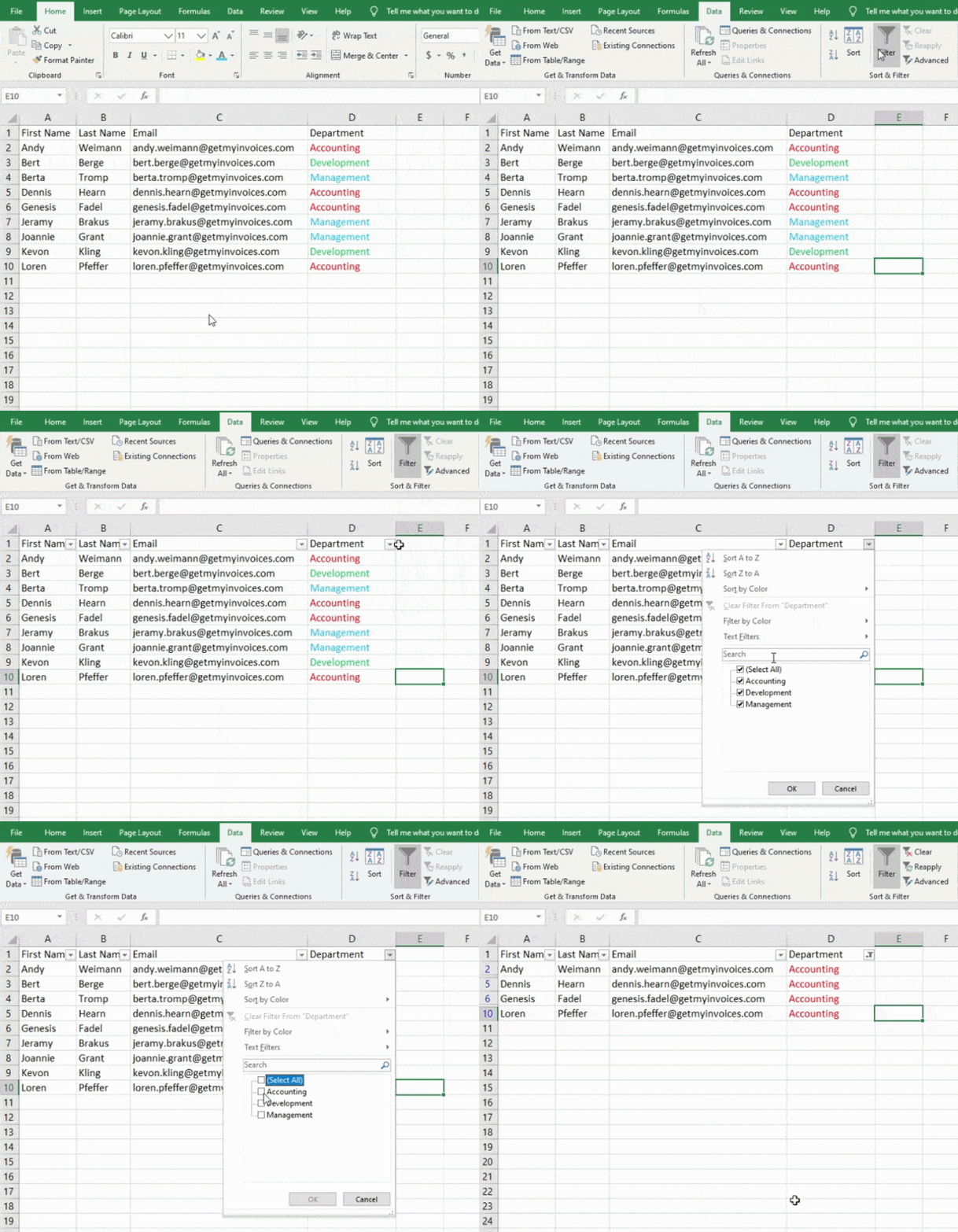
In mijn voorbeeld wil ik alleen de boekhoudmedewerkers zien. Wanneer ik het filter ‘Boekhouding’ selecteer, zijn de overige rijen verborgen, zodat ik me alleen op de boekhoudafdeling kan concentreren.
Pro-tip: Wanneer een filter is ingeschakeld, kunt u uw waarden kopiëren en in het werkblad plakken om aanvullende analyses op een afzonderlijk werkblad uit te voeren.
4. Verwijder dubbele records of punten.
Terug naar alle Excel Power Tips & Ticks
Er is een tendens dat er dubbele inhoud voorkomt in grotere datasets. Mogelijk hebt u een lijst met meerdere bedrijfscontacten en wilt u gewoon zien hoeveel bedrijven er zijn. In dergelijke situaties kan het verwijderen van de duplicaten erg handig zijn.
Als u duplicaten wilt verwijderen, selecteert u de kolom of rij waaruit u duplicaten wilt verwijderen. Ga vervolgens naar het tabblad Gegevens en selecteer Duplicaten verwijderen onder Extra. Er verschijnt een pop-upvenster waarin u wordt gevraagd de gegevens waarmee u wilt werken te bevestigen. Selecteer ‘Duplicaten verwijderen’ en je bent klaar.
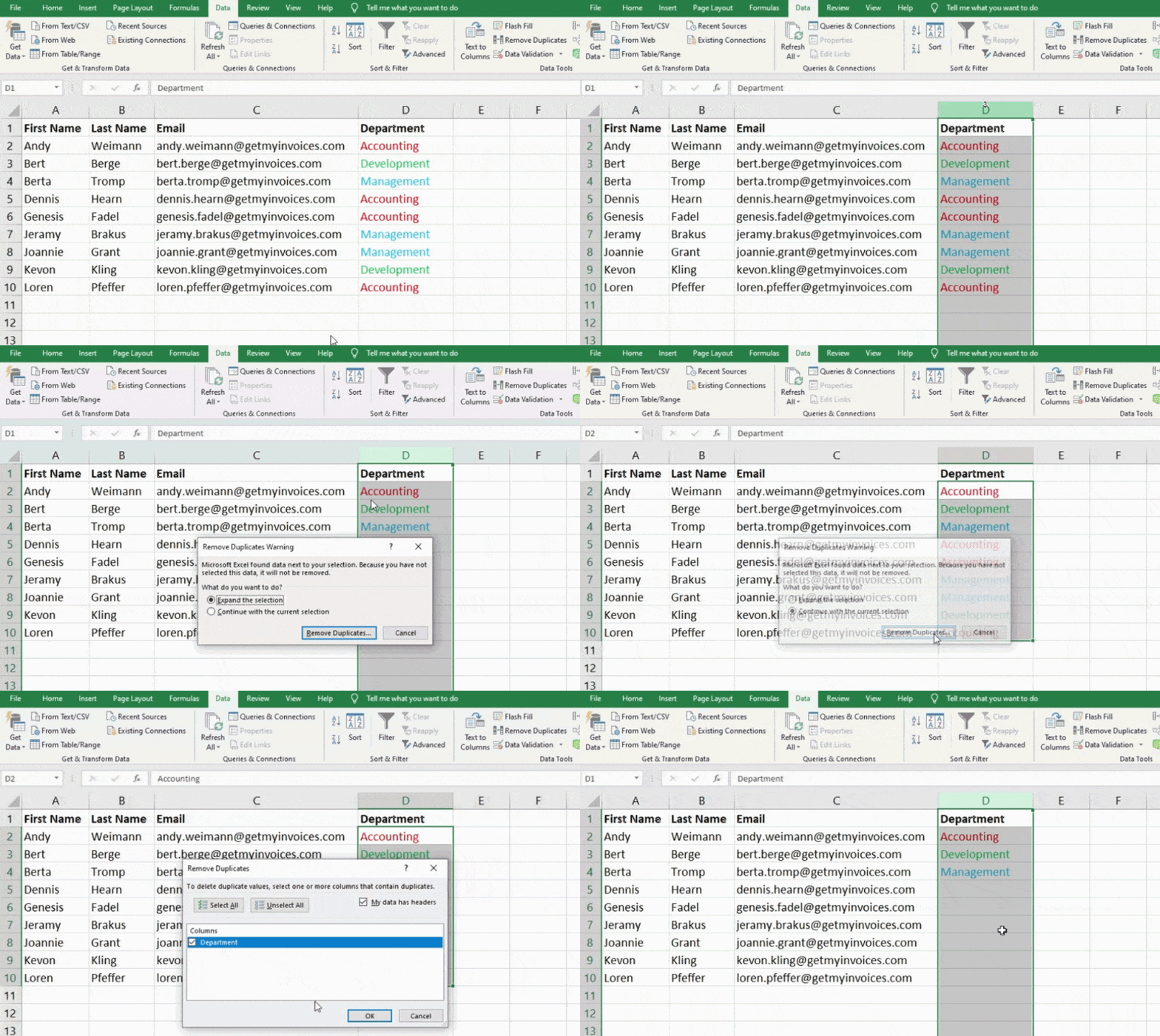
Deze functie kan ook worden gebruikt om een hele rij te verwijderen op basis van de dubbele kolomwaarde. Als het b.v. Als er bijvoorbeeld drie rijen met John Smith-informatie zijn, maar u er slechts één wilt bekijken, kunt u de hele record selecteren en kunnen duplicaten worden verwijderd op basis van e-mail. De resulterende lijst bevat alleen unieke namen die geen duplicaten bevatten.
5. Rijen kunnen worden omgezet in kolommen.
Terug naar alle Excel Power Tips & Ticks
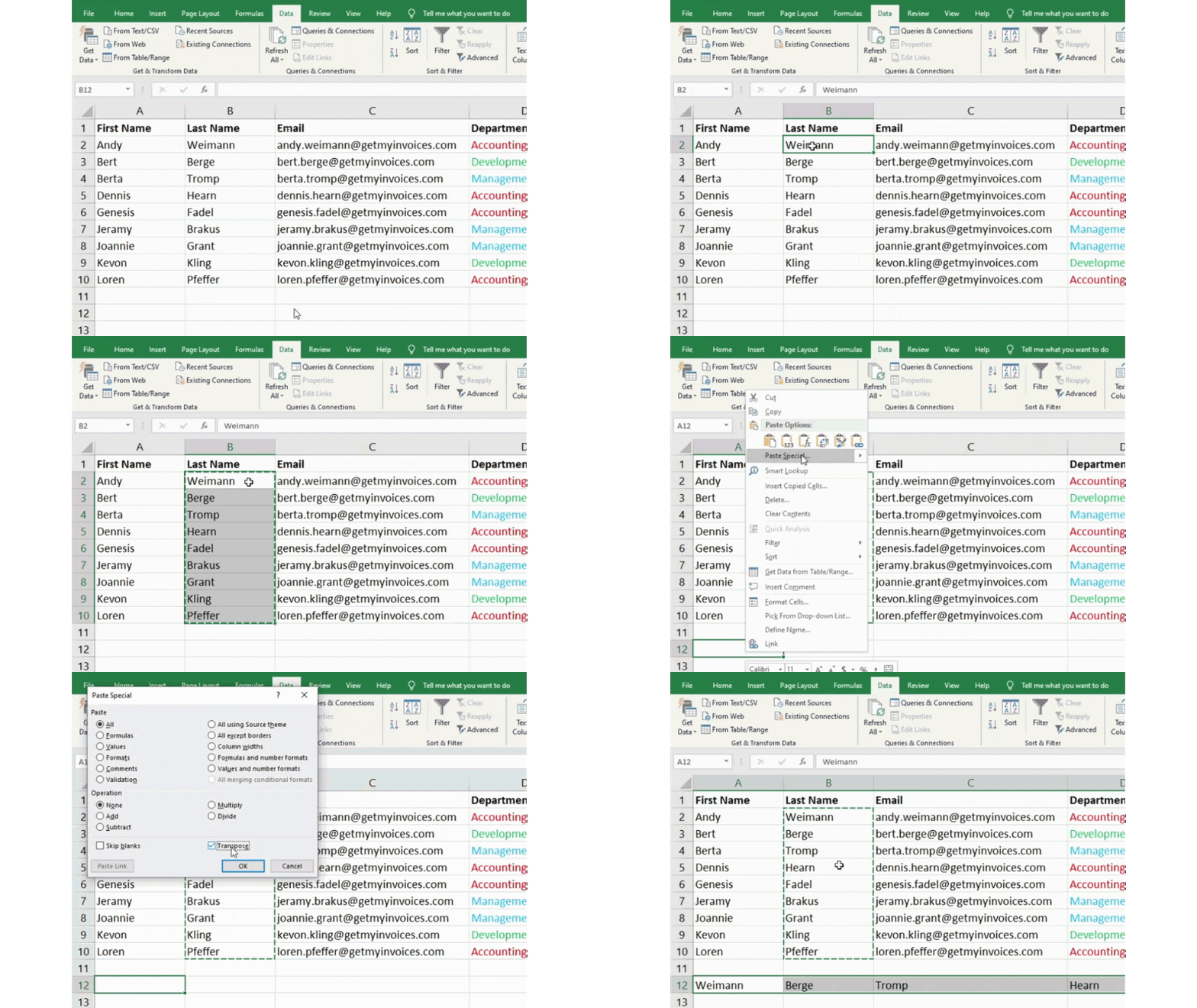
Als uw spreadsheet weinig rijen met gegevens bevat, wilt u wellicht de items van een van de rijen naar kolommen (of van een kolom naar rijen) converteren. Het zou erg tijdrovend zijn om elk van deze elementen in één header te kopiëren en te plakken. Met de transponeerfunctie kunt u dit echter doen door eenvoudigweg uw rijgegevens naar een kolom te verplaatsen of omgekeerd.
Begin met het selecteren van de kolom die u in rijen wilt transponeren. Klik er vervolgens met de rechtermuisknop op en selecteer Kopiëren. Selecteer vervolgens de cellen op het werkblad waar u de eerste kolom of rij wilt laten beginnen. Klik met de rechtermuisknop op deze cel en selecteer vervolgens ‘Plakken speciaal’. Er verschijnt dan een module en onderaan zie je een transponeeroptie. Schakel het selectievakje in en selecteer vervolgens OK. Hiermee wordt uw kolom naar een rij overgebracht, of omgekeerd.
6. Tekst kan over kolommen worden gesplitst.
Terug naar alle Excel Power Tips & Ticks
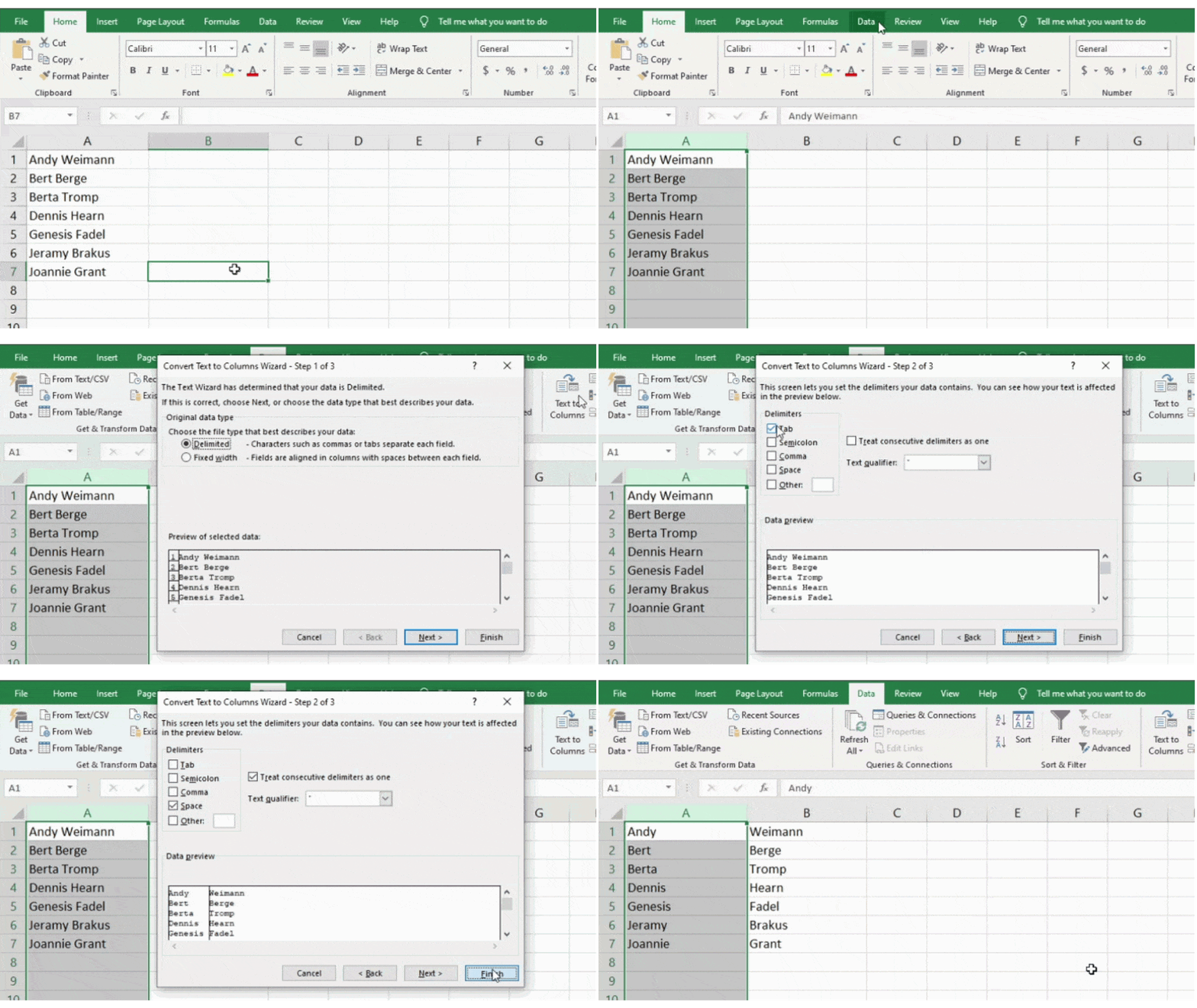
Wilt u de informatie in een cel in twee afzonderlijke cellen kunnen splitsen? U wilt bijvoorbeeld de naam van een bedrijf via het e-mailadres weergeven. Of misschien wilt u de volledige naam van een persoon opsplitsen in een voor- en achternaam voor gebruik in e-mailmarketingsjablonen.
Dankzij Excel is het allebei mogelijk. Selecteer eerst de kolom die u wilt splitsen. Navigeer vervolgens naar het tabblad Gegevens en selecteer Tekst naar kolommen. Meer informatie vindt u in een module.
Eerst moet u “Vaste breedte” of “Afzonderlijk” kiezen.
- “Vaste breedte” betekent dat u de exacte locatie wilt selecteren waar alle kolommen die u wilt splitsen, moeten verschijnen.
- ‘Gescheiden’ betekent dat u de kolom wilt splitsen op basis van tekens zoals tabs, spaties of komma’s.
Laten we voor ons voorbeeld ‘Beperkt’ kiezen, zodat de volledige naam kan worden gescheiden in voor- en achternaam.
Nu is het tijd om de begrenzers te kiezen. Het kan een spatie, een komma, een puntkomma, een tab of iets anders zijn (iets anders kan bijvoorbeeld het ‘@’-teken zijn dat een e-mailadres gebruikt). We zullen het spatieteken kiezen voor ons voorbeeld. Excel geeft dan een voorbeeld weer van hoe uw nieuwe kolommen eruit zullen zien.
Nadat u het voorbeeld heeft gecontroleerd om er zeker van te zijn dat u er tevreden mee bent, drukt u op Volgende. Op deze pagina kunt u desgewenst kiezen voor “Extended Format”. Klik op “Voltooien” als u klaar bent.
Excel-formules
7. Formules kunnen worden gebruikt voor basisberekeningen.
Terug naar alle Excel Power Tips & Ticks
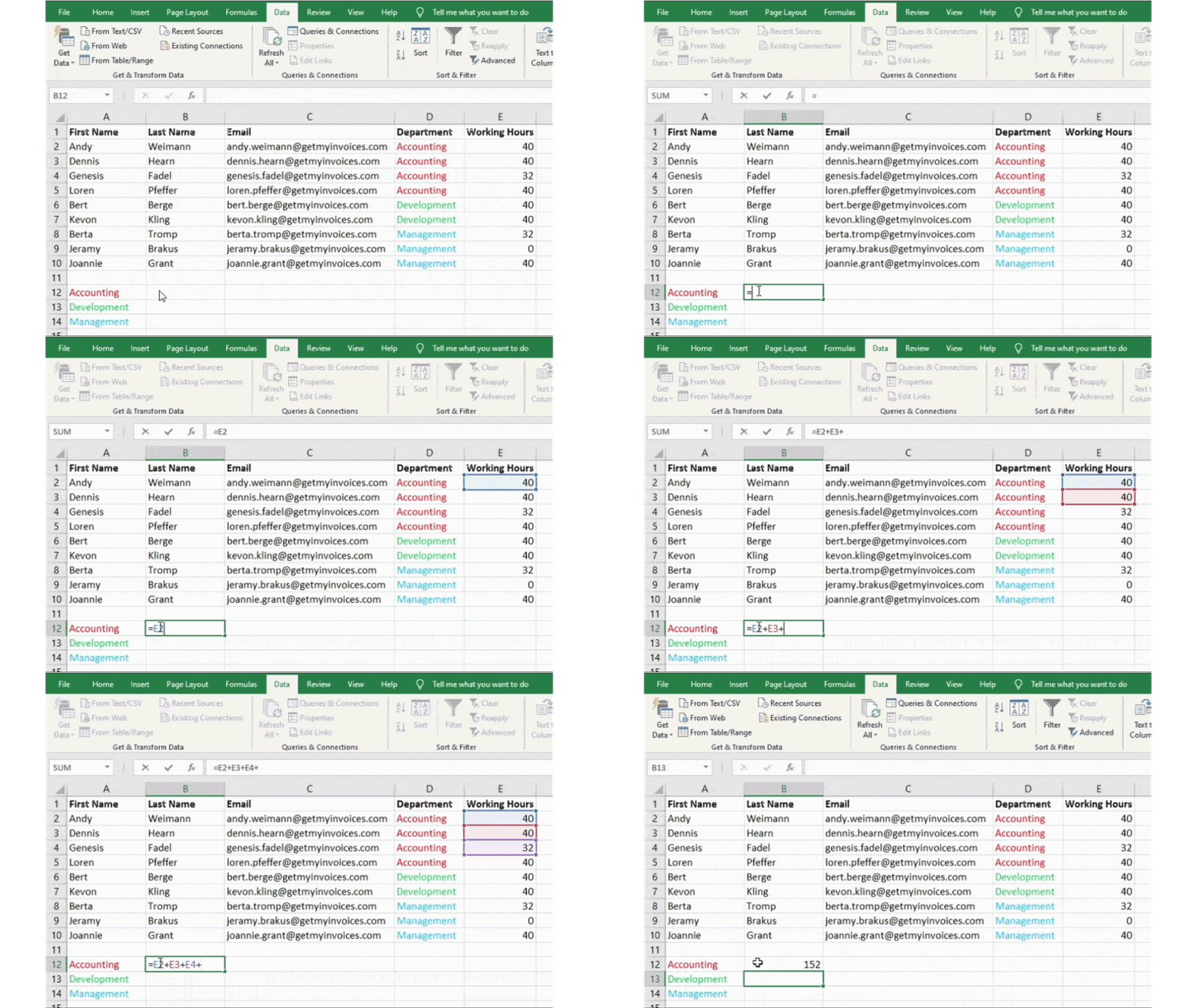
Naast het uitvoeren van een aantal vrij complexe berekeningen, kan Excel u ook helpen met elementaire rekentaken zoals delen, vermenigvuldigen, aftrekken of optellen van uw gegevens.
- Gebruik het + teken om toe te voegen.
- Gebruik het – teken om af te trekken.
- Gebruik het *-teken om te vermenigvuldigen.
- Gebruik het /-teken om te delen
In ons voorbeeld berekenen we het totale aantal gewerkte uren van alle medewerkers in de boekhouding.
Pro-tip: Haakjes kunnen ook worden gebruikt om ervoor te zorgen dat bepaalde berekeningen eerst worden uitgevoerd. In het voorbeeld (10+10*10) worden de tweede en derde 10-en met elkaar vermenigvuldigd voordat de andere 10-en worden opgeteld. Bij (10+10)*10 worden echter eerst de eerste twee tienen opgeteld.
8. Zoek het gemiddelde van de getallen in de cellen.
Terug naar alle Excel Power Tips & Ticks
De formule =GEMIDDELDE(celbereik) kan worden gebruikt als u het gemiddelde wilt hebben voor een specifieke reeks getallen. De formule =SOM(celbereik) kan worden gebruikt als u een kolom met getallen wilt toevoegen.
9. Voorwaardelijke opmaak kan worden gebruikt om de kleur van cellen automatisch te wijzigen op basis van de gegevens.
Terug naar alle Excel Power Tips & Ticks
U kunt voorwaardelijke opmaak gebruiken om de kleur van een cel te wijzigen op basis van de informatie in de cel. Als u b.v. Als u bijvoorbeeld specifieke getallen die in de top 10 % of boven het gemiddelde in uw werkbladgegevens staan, wilt markeren, is dit mogelijk. Als je bepaalde overeenkomsten die verschillende rollen in Excel hebben, in kleur wilt coderen, is dat ook mogelijk. Hierdoor kunt u snel belangrijke informatie identificeren.
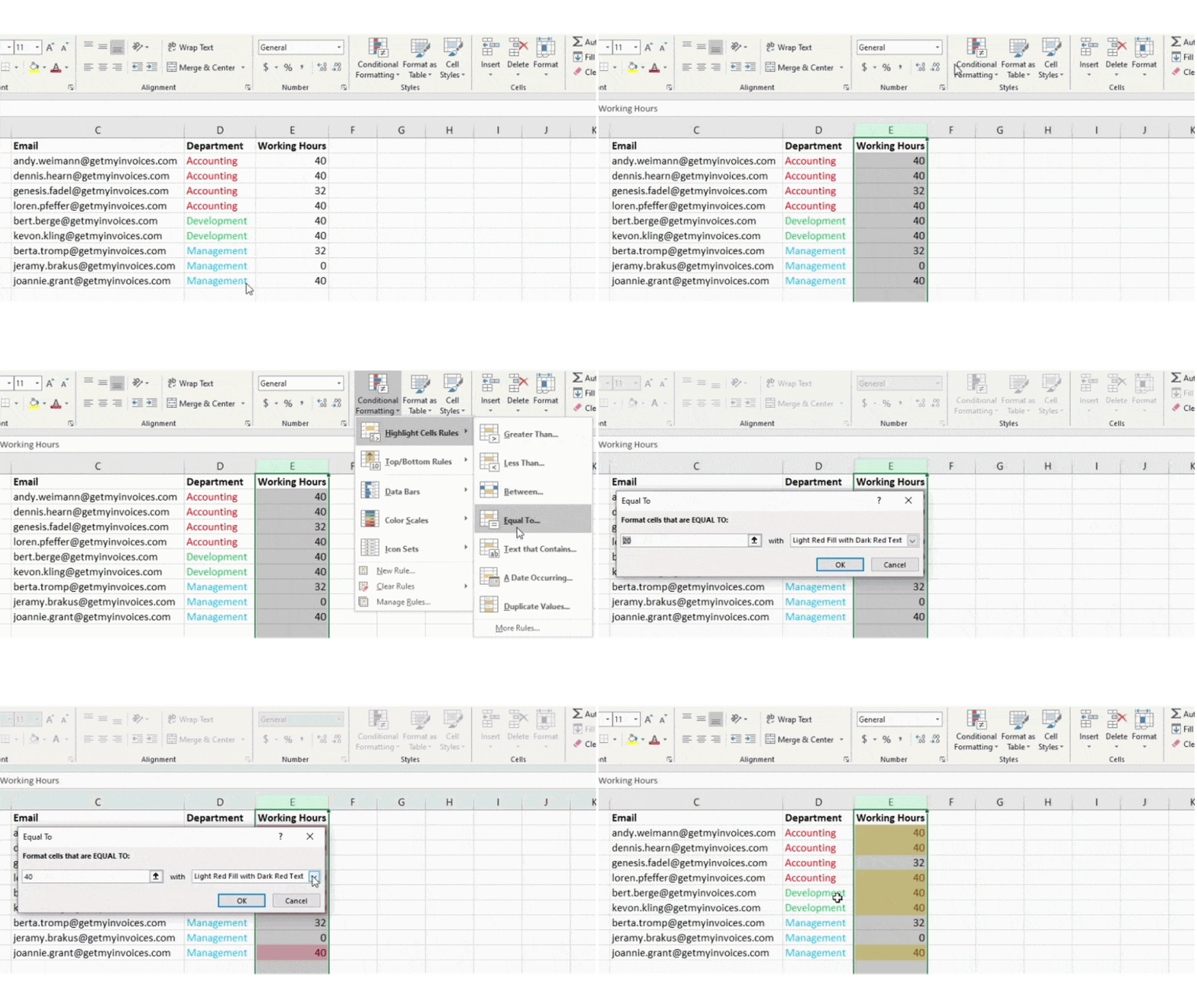
Om het proces te starten, selecteert u een groep cellen waarvoor u voorwaardelijke opmaak wilt gebruiken. Selecteer vervolgens Voorwaardelijke opmaak in het Home-menu en kies uw logica in het vervolgkeuzemenu. (Het is ook mogelijk om uw eigen regel te maken als u iets anders wilt). Er wordt dan een venster geopend waarin u wordt gevraagd meer informatie over uw opmaakregel in te voeren. Wanneer u klaar bent, selecteert u “OK” en uw resultaten verschijnen automatisch.
In ons voorbeeld willen we alle medewerkers op alle afdelingen geel markeren die 40 uur hebben gewerkt.
10. De Excel-formule ALS DAN kan worden gebruikt om bepaalde Excel-functies te automatiseren.
Terug naar alle Excel Power Tips & Ticks
Er zijn momenten waarop u misschien niet wilt tellen hoe vaak een bepaalde waarde verschijnt. In plaats daarvan wilt u misschien andere informatie in een cel invoeren als er een corresponderende cel is die die informatie bevat.
Laten we bijvoorbeeld zeggen dat ik iedereen in de boekhouding tien punten wil geven. In plaats van handmatig een 10 te typen naast de naam van elke medewerker van de boekhoudafdeling, kan ik in plaats daarvan de ALS-DAN-formule gebruiken om aan te geven dat een medewerker tien punten moet krijgen als hij of zij op de boekhoudafdeling werkt.
Hier is de IF-formule: IF(logische_test, waarde_if_true, waardeoffalse)
Onze voorbeeldformule is: =ALS(E2=“Boekhouding”, “JA”, “NEE”).
Dit betekent dat als de medewerker 40 werkuren heeft, er automatisch “JA” wordt weergegeven. Anders wordt, als de werknemer minder dan 40 werkuren heeft, automatisch “NEE” weergegeven.
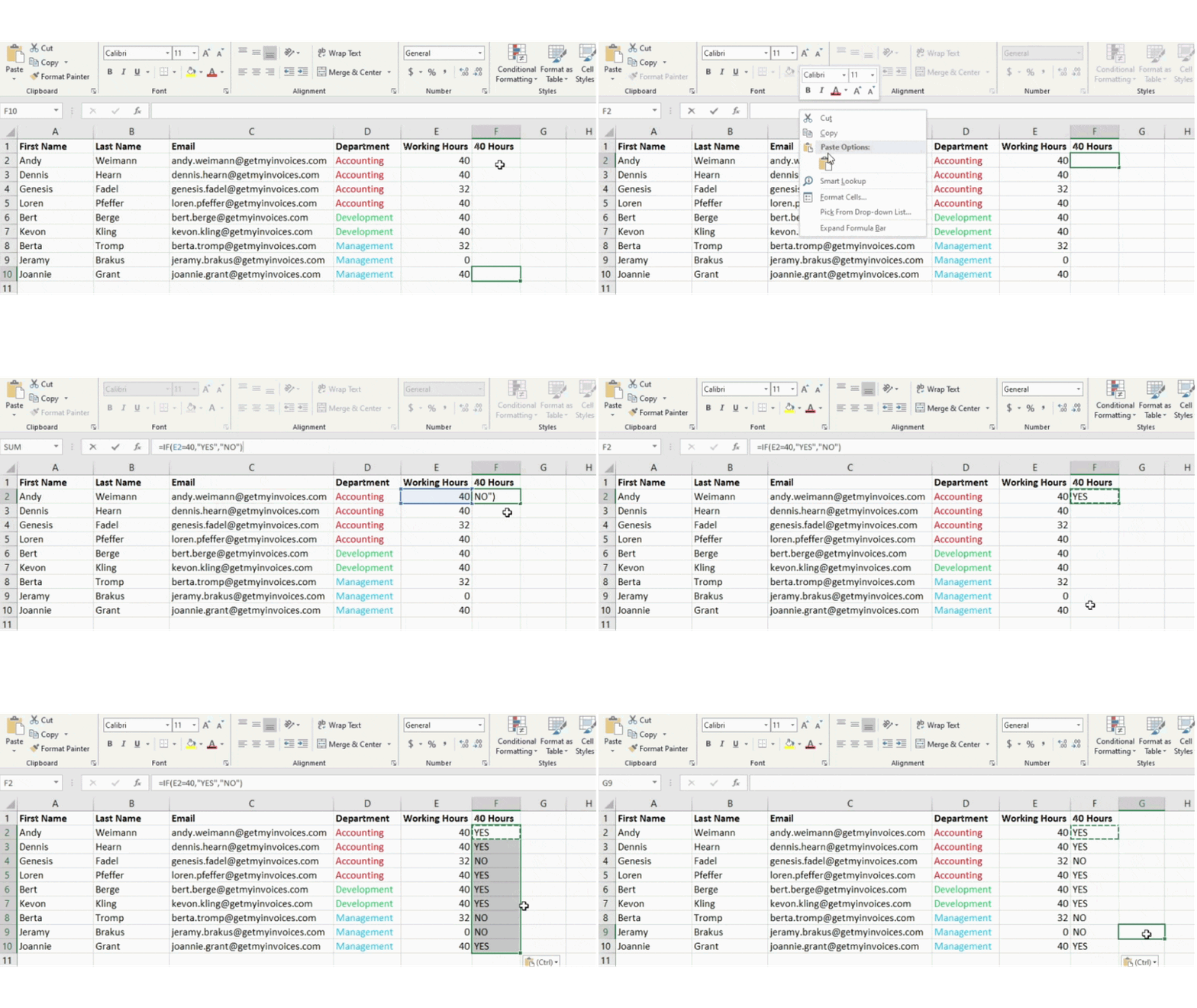
Over het algemeen is de formule IF (Logical_Test, Value_if_Correct, Value_if_False). Laten we nu de afzonderlijke variabelen eens nader bekijken.
- Logische test: Het “ALS”-gedeelte van de verklaring is de logische test. De logica in ons voorbeeld is D2=“Boekhouding” omdat we er zeker van willen zijn dat de cel die overeenkomt met de werknemer “Boekhouding” bevat. Zorg ervoor dat u ‘boekhouding’ tussen aanhalingstekens plaatst.
- waarde_als_waar: Als de waarde waar is, moet deze in de cel worden weergegeven. In ons voorbeeld willen we dat de cel “JA” weergeeft om aan te geven dat de werknemer 40 uur werk heeft. Aanhalingstekens mogen alleen worden gebruikt als u wilt dat het resultaat in tekstvorm wordt weergegeven en niet als getal.
- waarde_if_false: Als de waarde verkeerd is, moet dat in de cel worden weergegeven. Voor alle werknemers moet “NEE” in de cel worden weergegeven om minder dan 40 uur werk aan te duiden. Aanhalingstekens mogen alleen worden gebruikt als u wilt dat het resultaat in tekstvorm wordt weergegeven en niet als getal.
11. Dollartekens kunnen worden gebruikt om de formule van een cel hetzelfde te houden, waar deze ook beweegt.
Terug naar alle Excel Power Tips & Ticks
Heeft u ooit een Excel-formule gezien met een dollarteken erin? Wanneer het dollarteken in een formule wordt gebruikt, vertegenwoordigt dit niet de Amerikaanse dollar, maar zorgt het ervoor dat de exacte rij en kolom behouden blijven, zelfs als dezelfde formule naar aangrenzende rijen wordt gekopieerd.
Een celverwijzing - als u b.v. Verwijs bijvoorbeeld van cel C4 naar cel A4 – is standaard relatief. In dit geval doel je op een cel vijf kolommen naar links (C – A) en ook op dezelfde rij (4). Dit wordt dan een relatieve formule genoemd. Wanneer een relatieve formule van de ene cel naar een andere cel wordt gekopieerd, worden de waarden in de formule aangepast op basis van waar deze naartoe wordt verplaatst. Soms wil je echter dat deze waarden hetzelfde blijven, ongeacht of ze wel of niet worden verplaatst of waar ze naartoe worden verplaatst. U kunt dit doen door een absolute formule in de cel te maken.
Om de relatieve formule (=A4+C4) naar een absolute formule om te zetten, gaan we verder met de kolom- en rijwaarden met dollartekens, zoals (=$A$4+$C$4).
Excel-functies
12. De functie VERT.ZOEKEN kan worden gebruikt om gegevens van het ene deel van een werkblad naar een ander deel te slepen.
Terug naar alle Excel Power Tips & Ticks
Heeft u ooit twee sets gegevens op twee verschillende werkbladen die u in één werkblad wilt combineren?
Je zou b.v. U kunt bijvoorbeeld een lijst met namen van werknemers en hun e-mailadressen in één werkblad hebben, met een lijst met de e-mailadressen van dezelfde werknemers met hun afdelingsnamen in een ander werkblad - maar u wilt graag de namen van de afdelingen, e-mailadressen, en Namen van mensen in hetzelfde werkblad hebben.
Deze situatie komt zeer vaak voor en de beste oplossing is de functie VERT.ZOEKEN. Voordat u de formule gebruikt, moet u er echter voor zorgen dat u ten minste één kolom hebt die op beide bladen identiek is. Controleer uw gegevens om er zeker van te zijn dat de kolom met gegevens die u gebruikt om te combineren dezelfde informatie bevat en geen extra spaties bevat.
Hier is de formule VERT.ZOEKEN(opzoekwaarde, tabelveld, kolomnummer, [opzoekwaarde bereik])
Uit ons voorbeeld: = VERT.ZOEKEN(C2,Tabel2!A:B,2,FALSE)
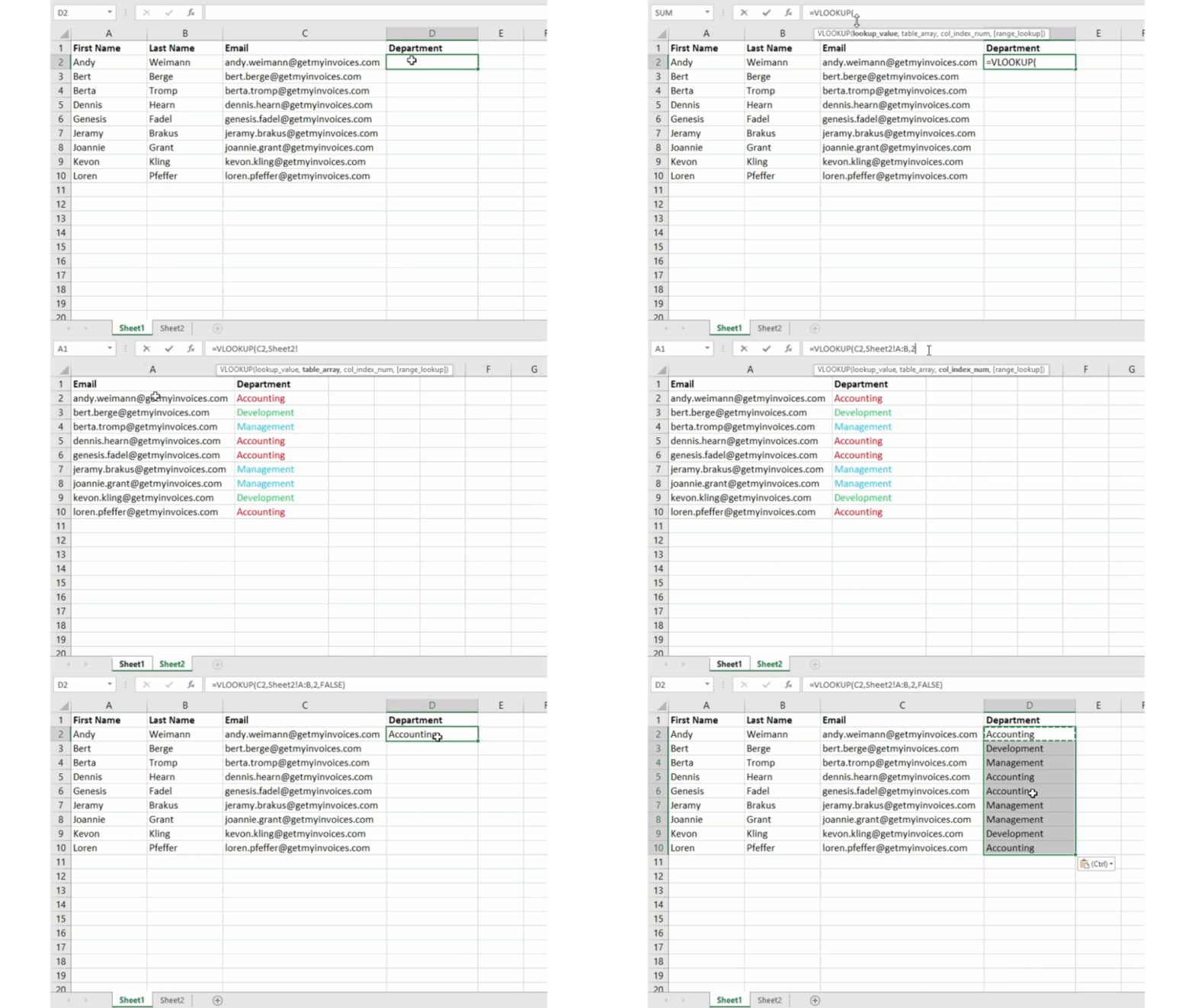
Er zijn verschillende variabelen in deze formule. Als u informatie uit Tabel 1 en Tabel 2 wilt combineren in Tabel 1, geldt het volgende.
- referentie: Dit verwijst naar de identieke waarde die in beide bladen wordt aangetroffen. Selecteer de eerste waarde op het eerste blad. In ons voorbeeld is dit het eerste e-mailadres in onze lijst, namelijk cel 2 (C2).
- Tabelarray: Dit verwijst naar het kolombereik op Blad 2 waaruit u gegevens gaat halen, die de kolom bevat met de gegevens die identiek zijn aan de referentie (in ons voorbeeld de e-mailadressen) in Blad 1, evenals de kolom met de gegevens die u u naar blad 1 wilt kopiëren. In ons voorbeeld is dit “Tabel2!A:B.”, wat kolom A in Tabel2 is. Dit is de kolom van Tabel 2 waar onze gegevens identiek zijn aan de referentie (e-mail) in Tabel 1. “B” verwijst naar kolom B, die informatie bevat die alleen in Tabel 2 bestaat en die u naar Tabel 1 wilt overbrengen.
- Kolomnummer: Dit is het tabelveld (het kolombereik dat u hebt opgegeven). Het vertelt Excel welke kolom uw nieuwe gegevens bevat die u naar Tabel 1 wilt kopiëren. In ons voorbeeld zou dit de kolom zijn waarin ‘Afdeling’ zich bevindt. In ons kolombereik (of tabelarray) bevindt ‘Afdeling’ zich in de tweede kolom, dus 2 is het kolomnummer. Opmerking: Het bereik kan meer dan slechts twee kolommen bevatten. Als Tabel 2 b.v. Als u bijvoorbeeld drie kolommen heeft: Afdeling, Telefoonnummer en E-mailadres, kunt u nog steeds ‘Afdeling’ verwijzen naar Blad 1 en kunt u VLOOKUP nog steeds gebruiken. De “2” hoeft alleen maar te worden gewijzigd in een “3” om de waarde naar de derde kolom te halen: het resultaat is bijvoorbeeld =VERT.ZOEKEN(C2:Tabel2!A:C,3,FALSE).
- Referentiegebied: FALSE moet worden gebruikt om ervoor te zorgen dat u alleen exacte waardeovereenkomsten ophaalt.
In ons voorbeeld bevatten tabellen 1 en 2 lijsten die verschillende informatie over dezelfde mensen beschrijven. Hun e-mailadressen zijn de gemene deler. Stel dat we deze twee datasets willen combineren, zodat alle afdelingsinformatie uit Tabel 2 wordt overgebracht naar Tabel 1.
Als deze formule wordt ingevoerd =VERT.ZOEKEN(C2,Blad2!A:B,2,FALSE), worden alle gegevens van de afdeling overgebracht naar Tabel 1.
Merk op dat VERT.ZOEKEN alleen waarden uit onze tweede tabel haalt die zich rechts van de kolom bevinden die de identieke gegevens bevat. Dit kan tot enkele beperkingen leiden. Dat is de reden waarom sommige mensen liever de MATCH- en INDEX-functies gebruiken.
13. INDEXVERGELIJKING-formules kunnen worden gebruikt om gegevens uit horizontale kolommen te halen.
Terug naar alle Excel Power Tips & Ticks
De MATCH- en INDEX-functies halen, net als VLOOKUP, gegevens uit een andere dataset naar een centrale locatie. De belangrijkste verschillen staan hieronder vermeld.
- De VERZOEKEN-Formule is veel eenvoudiger. Als u met grote gegevenssets werkt waarvoor duizenden zoekopdrachten nodig zijn, kunt u de laadtijd van Excel aanzienlijk verkorten door de functie INDEX ZOEKEN te gebruiken.
- Een INDEXVERGELIJKING Formule werkt van rechts naar links. VLOOKUP-formules werken daarentegen alleen als zoekactie van links naar rechts. Dus als u een opzoekopdracht moet uitvoeren met een opzoekkolom die zich rechts van uw resultaatkolom bevindt, moet u de kolommen opnieuw rangschikken om VLOOKUP uit te voeren. Dit kan tot fouten leiden of erg vervelend zijn als u over grote datasets beschikt.
Dus als u informatie uit Tabel 1 en Tabel 2 wilt combineren in Tabel 1, maar Tabel 1 en 2 niet dezelfde kolomwaarden hebben, moet u voor het uitvoeren van VLOOKUP de kolommen verwisselen. In dit geval moet u in plaats daarvan een INDEXVERGELIJKING uitvoeren.
Hier is een voorbeeld. Laten we zeggen dat Tabel 1 een lijst met de namen van werknemers bevat, samen met hun GetMyInvoices-e-mailadressen, terwijl Tabel 2 een lijst met e-mailadressen van werknemers bevat, samen met de naam van de manager van de werknemer. De informatie in beide tabellen zijn de kolommen die de e-mailadressen bevatten. De e-mailadressen staan echter in verschillende kolommen op elk blad. Ik zou niet van kolom hoeven te wisselen als ik de INDEX MATCH-formule zou gebruiken in plaats van VLOOKUP.
Dus wat is de formule? De INDEX VERGELIJKING-formule is de VERGELIJKING-formule genest in de INDEX-formule.
Hier is de formule: =INDEX(tabelarray, VERGELIJKINGSformule)
INDEXVERGELIJKING: =INDEX(tabelmatrix, VERGELIJKING (referentiewaarde, referentiematrix))
Uit ons voorbeeld volgt hier onze formule met de variabelen: =INDEX(Tabel2!A:A,(VERGELIJKING(Tabel1!C:C,Tabel2!C:C,0))
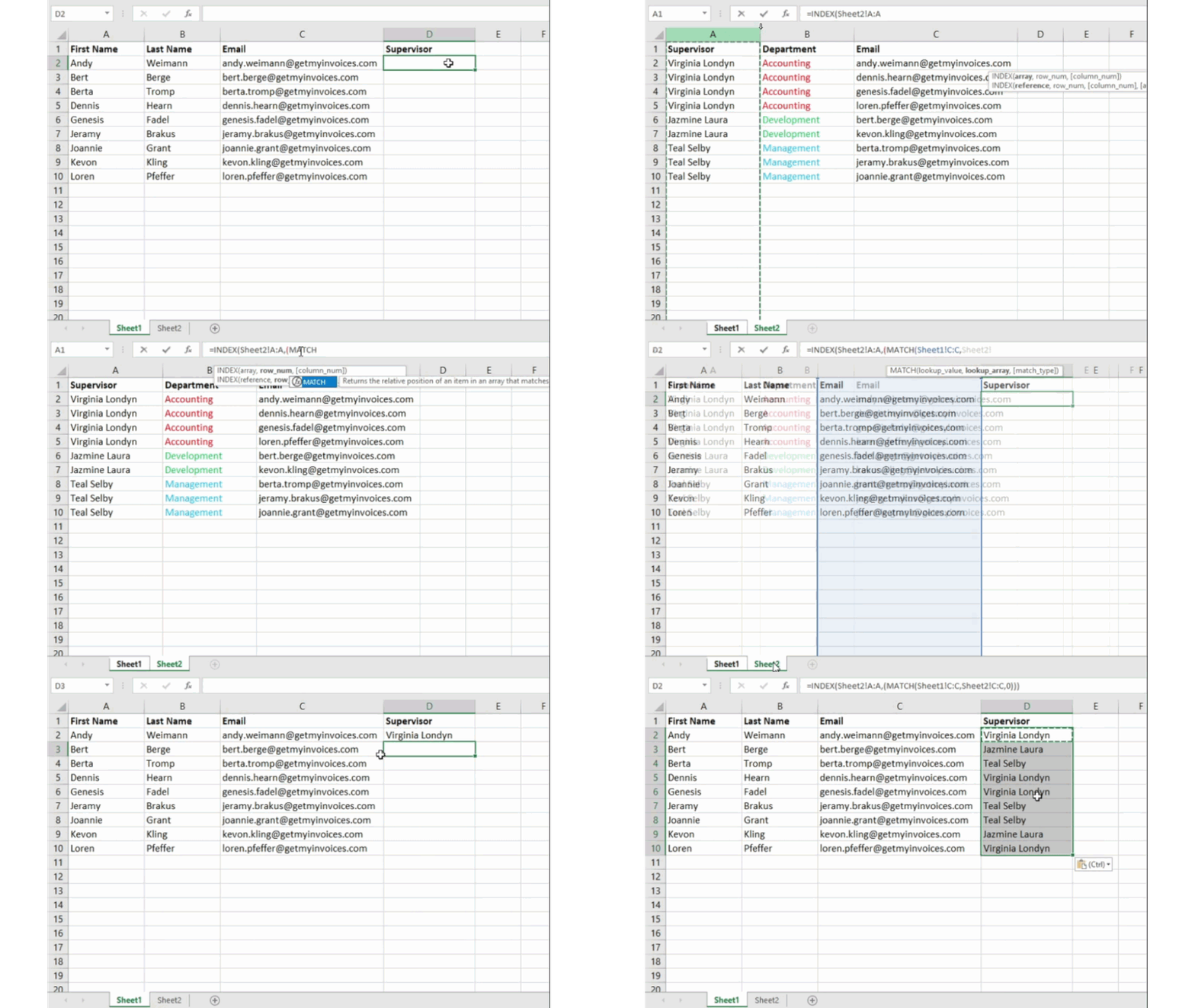
Hieronder staan de variabelen die worden gebruikt:
– Tabelarray: Dit is het kolombereik in Tabel 2 dat de nieuwe gegevens bevat die u uit Tabel 1 wilt halen. ‘A’ verwijst in ons voorbeeld naar kolom A en bevat de naam van de manager van elke medewerker.
– referentie: dit verwijst naar de kolom in de tabel met identieke waarden in beide bladen. In ons voorbeeld is dit de kolom ‘E-mail’ of kolom C in Tabel 1, die luidt: Tabel1!C:C.
– Referentiearray: Deze kolom bevindt zich in Tabel 2 en bevat de identieke waarden die in beide spreadsheets voorkomen. Het verwijst naar de e-mailkolom in Tabel 2 in ons voorbeeld, die ook kolom C: Tablet2!C:C is.
Nadat al uw variabelen correct zijn, voert u de formule INDEX MATCH in de bovenste cel van de lege kolom ‘Supervisor’ op Blad 1 in. Dit is waar de gecombineerde informatie zou moeten staan.
14. De functie AANTAL ALS kan worden gebruikt om Excel getallen of woorden in een celbereik te laten tellen.
Terug naar alle Excel Power Tips & Ticks
In plaats van handmatig te tellen hoe vaak een bepaald getal of een bepaalde waarde voorkomt, kunt u Excel het werk laten doen. De functie AANTAL.ALS kan worden gebruikt om Excel het aantal keren te laten tellen dat een getal of woord in een celbereik voorkomt.
In ons voorbeeld willen we tellen hoe vaak het woord ‘boekhouding’ in de dataset voorkomt.
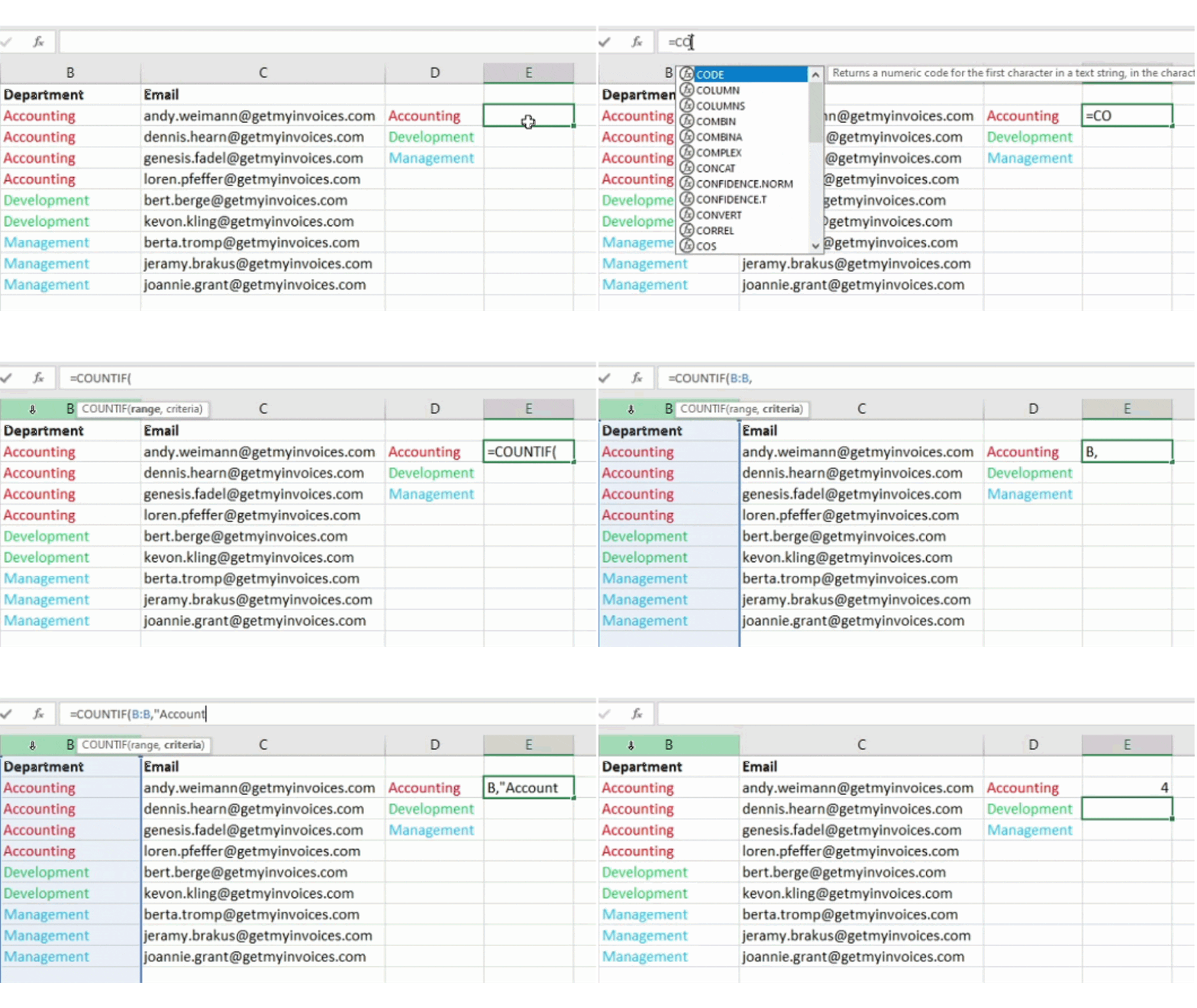
Hier is de formule: =AANTAL.ALS(bereik, criteria)
Uit ons voorbeeld is hier de formule met variabelen: =AANTAL.ALS(B:B, “Boekhouding”)
– Gebied: Dit is het bereik dat door de formule moet worden gedekt. Omdat we ons in ons geval slechts op één kolom concentreren, gebruiken we ‘B:B’ om aan te geven dat beide kolommen B zijn.
– criteria: dit is elk stukje tekst of getal dat Excel moet tellen. Aanhalingstekens mogen alleen worden gebruikt als u wilt dat het resultaat in tekstvorm is en niet in de vorm van een getal. Het criterium in ons voorbeeld is “boekhouding”.
Voer eenvoudigweg de AANTAL.ALS-formule in een willekeurige cel in en druk vervolgens op Enter om het aantal keren dat ‘Boekhouding’ in onze dataset voorkomt te zien.
15. Gebruik het teken “&” om cellen te combineren.
Terug naar alle Excel Power Tips & Ticks
Databases hebben de neiging de gegevens in stukjes te verdelen om deze zo nauwkeurig mogelijk te maken. Dus in plaats van dat gegevens de volledige naam van een persoon tonen, kan de database gegevens zoals voor- en achternaam in afzonderlijke kolommen bevatten. Of het kan de locatie van een persoon bevatten met aparte kolommen voor stad, staat en postcode. U kunt cellen met verschillende gegevens combineren in één cel in Excel door “&” als functie te gebruiken.
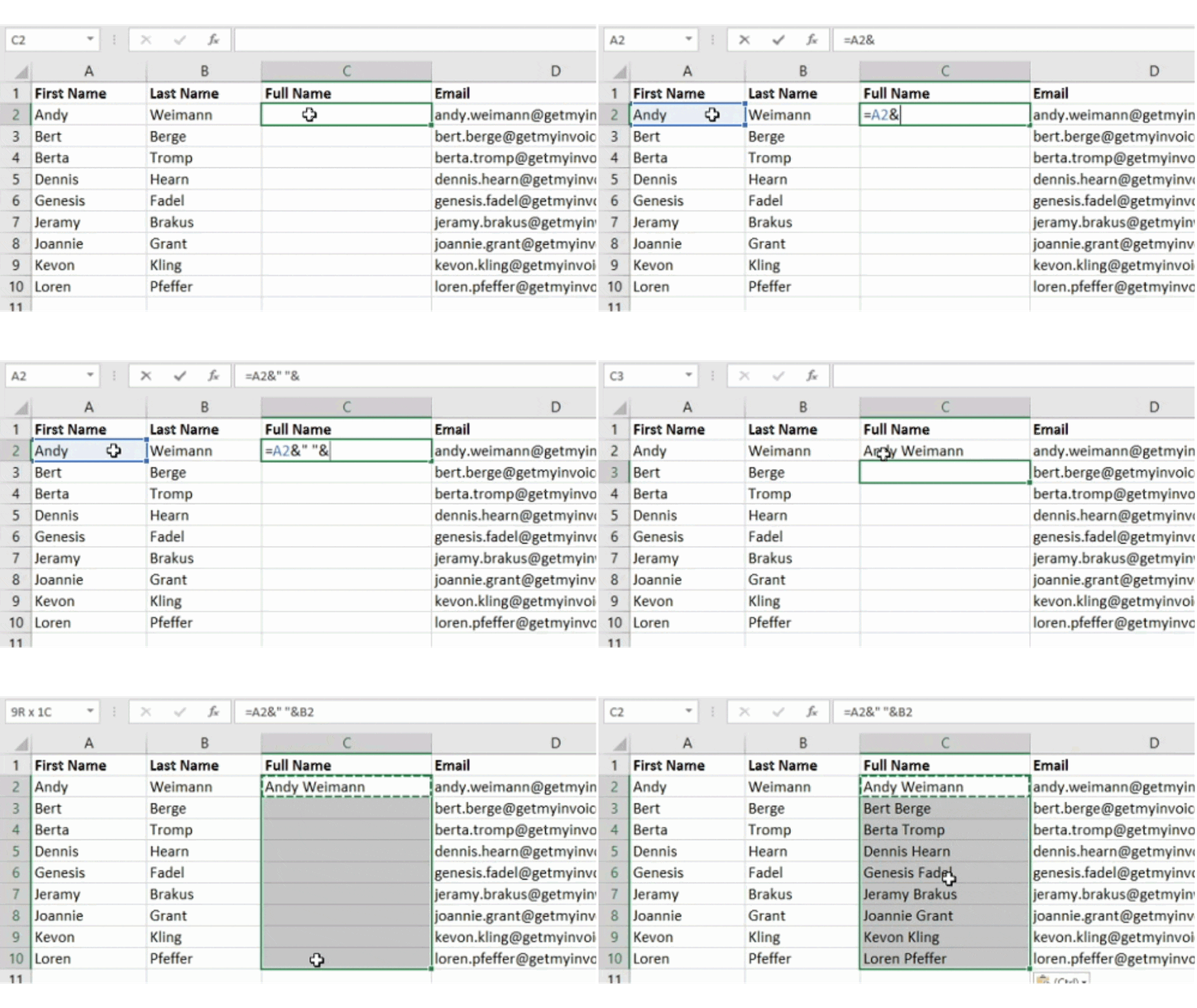
Uit ons voorbeeld is de formule met variabelen: =A2&" “&B2
Laten we deze formule eens doornemen met een voorbeeld. Stel dat we de voor- en achternaam als volledige naam in één kolom willen combineren. Om dit te doen, plaatst u de cursor in de lege cel waarin u de volledige naam wilt hebben. Selecteer vervolgens een cel die de voornaam bevat, voer een “&”-teken in en selecteer de cel die de bijbehorende achternaam bevat.
Als u alleen =A2&B2 typt, staat er geen spatie tussen de voornaam en de achternaam van de persoon. Gebruik de functie =A2&” “&B2 om de benodigde ruimte toe te voegen. De aanhalingstekens vertellen Excel dat er een spatie moet worden ingevoegd tussen de voornaam en de achternaam.
Om dit voor meerdere rijen te bereiken, kopieert u eenvoudigweg de eerste cel naar andere cellen met behulp van kopiëren/plakken.
16. Selectievakjes toevoegen aan een werkblad
Terug naar alle Excel Power Tips & Ticks
Als u klantgegevens bijhoudt met een Excel-spreadsheet en iets wilt controleren dat niet kwantificeerbaar is, kunt u selectievakjes in een kolom toevoegen.
Als u b.v. Als u bijvoorbeeld een Excel-spreadsheet gebruikt om potentiële klanten te beheren en wilt bijhouden of u ze in het afgelopen kwartaal wel of niet hebt gebeld, kunt u een kolom ‘Dit kwartaal gebeld’ toevoegen en vervolgens de cellen afvinken nadat u elke klant hebt gebeld.
Hoe u selectievakjes toevoegt in Excel:
Selecteer de cel in uw spreadsheet waaraan u selectievakjes wilt toevoegen. Klik vervolgens op ONTWIKKELAAR. Klik onder SHAPE CONTROLS op het selectievakje.
Nadat het vak in de cel verschijnt, kopieert u het vak en selecteert u vervolgens de andere cellen waar u het vak wilt hebben, en plakt u het vervolgens.
17. Koppel een cel aan een website
Terug naar alle Excel Power Tips & Ticks
Als u een Excel-spreadsheet gebruikt om websitestatistieken of sociale media bij te houden, kunt u daarin een referentiekolom opnemen met links voor elke rij in het rek. Een URL kan rechtstreeks in Excel worden geplakt en moet automatisch klikbaar zijn. Als u echter woorden gebruikt als Als u bijvoorbeeld een hyperlink naar een kop of paginatitel wilt maken die u volgt, volgt u deze stappen.
Markeer de woorden die u wilt hyperlinken. Druk vervolgens op Shift K. Er verschijnt een vak waarin u de URL voor de hyperlink kunt invoeren. Plak de URL in het veld en klik vervolgens op Enter.
Als de sneltoets niet werkt, kunt u dit handmatig doen door de cel te selecteren en vervolgens op Invoegen > Hyperlink te klikken
18. Voeg vervolgkeuzemenu’s toe
Terug naar alle Excel Power Tips & Ticks
Soms gebruik je een spreadsheet om kwalitatieve zaken zoals processen bij te houden. In plaats van woorden als ‘prospect’, ‘sales lead’, ‘klantfase’, ‘ja’ of ‘nee’ steeds opnieuw in uw werkblad te schrijven, kunt u in plaats daarvan vervolgkeuzemenu’s gebruiken om snel beschrijvende kenmerken over contactpersonen toe te voegen of andere dingen die u kunt volgen, markeren.
U kunt vervolgkeuzemenu’s aan cellen toevoegen door het volgende te doen.
Selecteer de cellen waarin u vervolgkeuzemenu’s wilt hebben. Klik vervolgens op het menu Gegevens in de navigatie bovenaan en druk op Validatie.
Er wordt dan een venster met gegevensvalidatie-instellingen geopend. Klik onder de opties voor Toestaan op Lijsten en selecteer vervolgens Vervolgkeuzelijst. Schakel ten slotte de knop In-Cell Dropdown in en klik vervolgens op OK.
Laatste gedachten
Nu u 18 essentiële Excel-tips en -trucs hebt geleerd, zult u enthousiast zijn de volgende keer dat u met een complex werkblad te maken krijgt. Als je het gevoel hebt dat je je kennis zo nu en dan moet opfrissen, kom dan terug naar dit artikel en bekijk een paar dingen die je nodig hebt om verder te komen.
Excel hoeft u niet te intimideren: leer hoe u kunt profiteren van de krachtige functies en u zult al snel de enorme mogelijkheden van Excel op prijs stellen. Deze handleiding is bedoeld om u te helpen een zelfverzekerde, efficiënte en productieve Excel-hoofdgebruiker te worden.