Excel simplifie grandement les tâches numériques complexes. Tout ce dont vous avez besoin, c’est de quelques formules, clics et frappes. Et voilà, c’est fait. Cela semble trop beau pour être vrai, non ?
La maîtrise des fonctions de base d’Excel peut être d’une grande aide, surtout si les calculs font partie intégrante de votre journée de travail. Si vous souhaitez utiliser Excel comme un pro, vous êtes au bon endroit.
À quoi puis-je utiliser Excel ?
Excel est incroyablement utile pour organiser des ensembles de données. Il regorge de formules pour vous aider à résoudre d’innombrables problèmes numériques, à manipuler des données et à simplifier des calculs complexes. Considérez-le comme une sorte de calculatrice sous stéroïdes.
Si vous passez encore de nombreuses heures à déplacer manuellement des données entre des cellules, des lignes et des colonnes dans Excel, vous devez arrêter maintenant. Lisez la suite pour découvrir les raccourcis Excel les plus importants et rendre votre jeu Excel aussi efficace que possible. (Merci plus tard.)
Premiers pas
- Si vous débutez avec Excel, ne vous inquiétez pas : tout le monde l’apprend de différentes manières. Mais avant de vous lancer, nous vous recommandons de revoir d’abord ces bases.
- Créez une feuille de calcul à partir de zéro.
- Effectuez des calculs de base dans une feuille de calcul, tels que : B. Multiplier, diviser, ajouter et soustraire dans une feuille de calcul.
- Écrivez et formatez les titres des colonnes et le texte.
- Utilisez les fonctionnalités de remplissage automatique offertes par Excel.
- Ajoutez ou supprimez des feuilles, des lignes et des colonnes individuelles. Ci-dessous, nous verrons comment vous pouvez : B. peut ajouter plusieurs lignes et colonnes.
- Gardez les titres des lignes et des colonnes visibles lorsque vous faites défiler une feuille de calcul. De cette façon, vous savez quelles données sont insérées à mesure que vous avancez dans le document.
Si vous avez confiance en ces choses, faites défiler vers le bas pour commencer.
18 trucs et astuces importants pour Excel
- Les tableaux croisés dynamiques peuvent être utilisés pour comprendre et donner un sens aux données.
- Fusionnez plusieurs colonnes ou lignes.
- Simplifiez vos données en utilisant des filtres.
- Supprimez les enregistrements ou les points en double.
- Les lignes peuvent être transposées en colonnes.
- Le texte peut être divisé entre les colonnes.
- Les formules peuvent être utilisées pour les calculs de base.
- Trouvez la moyenne des nombres dans les cellules.
- La mise en forme conditionnelle peut être utilisée pour modifier automatiquement la couleur des cellules en fonction des données.
- La formule Excel SI ALORS peut être utilisée pour automatiser certaines fonctions Excel.
- Les signes dollar peuvent être utilisés pour conserver la même formule d’une cellule, peu importe où elle se déplace.
- La fonction RECHERCHEV peut être utilisée pour faire glisser des données d’une partie d’une feuille de calcul vers une autre partie.
- Les formules de COMPARAISON D’INDEX peuvent être utilisées pour extraire des données de colonnes horizontales.
- La fonction COUNT IF peut être utilisée pour qu’Excel compte des nombres ou des mots dans une plage de cellules.
- Utilisez le caractère « & » pour combiner les cellules.
- Ajouter des cases à cocher à une feuille de calcul
- Lier une cellule à un site Web
- Ajouter des menus déroulants
1. Les tableaux croisés dynamiques peuvent être utilisés pour comprendre et donner un sens aux données
Retour à tous les conseils et astuces Excel Power
Les tableaux croisés dynamiques peuvent être utilisés pour réorganiser les données dans une feuille de calcul. Vous ne modifiez pas vos données, mais vous pouvez comparer différentes informations dans votre feuille de calcul et additionner les valeurs en fonction de ce que vous souhaitez réaliser.
Prenons ensemble un exemple. Disons que je souhaite examiner le nombre d’employés dans chaque département de GetMyInvoices. Vous pensez peut-être que vous ne disposez pas de beaucoup de données, mais cela est très utile pour les ensembles de données plus longs.
Pour créer un tableau croisé dynamique, accédez à Insertion > Tableau croisé dynamique. Le tableau croisé dynamique est automatiquement renseigné par Excel. Cependant, vous pouvez également modifier l’ordre des données si vous le souhaitez. Vous avez le choix entre quatre options différentes.
- Filtre de rapport: Cette option vous permet d’afficher uniquement des lignes spécifiques de votre ensemble de données. Par exemple, pour créer un filtre par service, vous pouvez sélectionner uniquement les employés comptables au lieu de tous les employés.
- Étiquettes de colonnes: Il peut s’agir des rubriques de votre dossier.
- Étiquettes de ligne : Il peut s’agir des lignes de votre ensemble de données. Les étiquettes de colonne et de ligne peuvent contenir des données provenant des colonnes (par exemple, vous pouvez faire glisser l’étiquette Prénom sur l’étiquette de colonne ou de ligne, selon la façon dont vous souhaitez voir les données).
- Valeur: Vous pouvez utiliser cette zone pour examiner les données d’une manière différente. Au lieu de simplement faire glisser n’importe quelle valeur numérique, vous pouvez compter les nombres, utiliser le min, le max, la moyenne, le décompte, la somme ou manipuler les données de plusieurs autres manières. Par défaut, lorsqu’un fichier est glissé vers Value, un décompte est automatiquement effectué
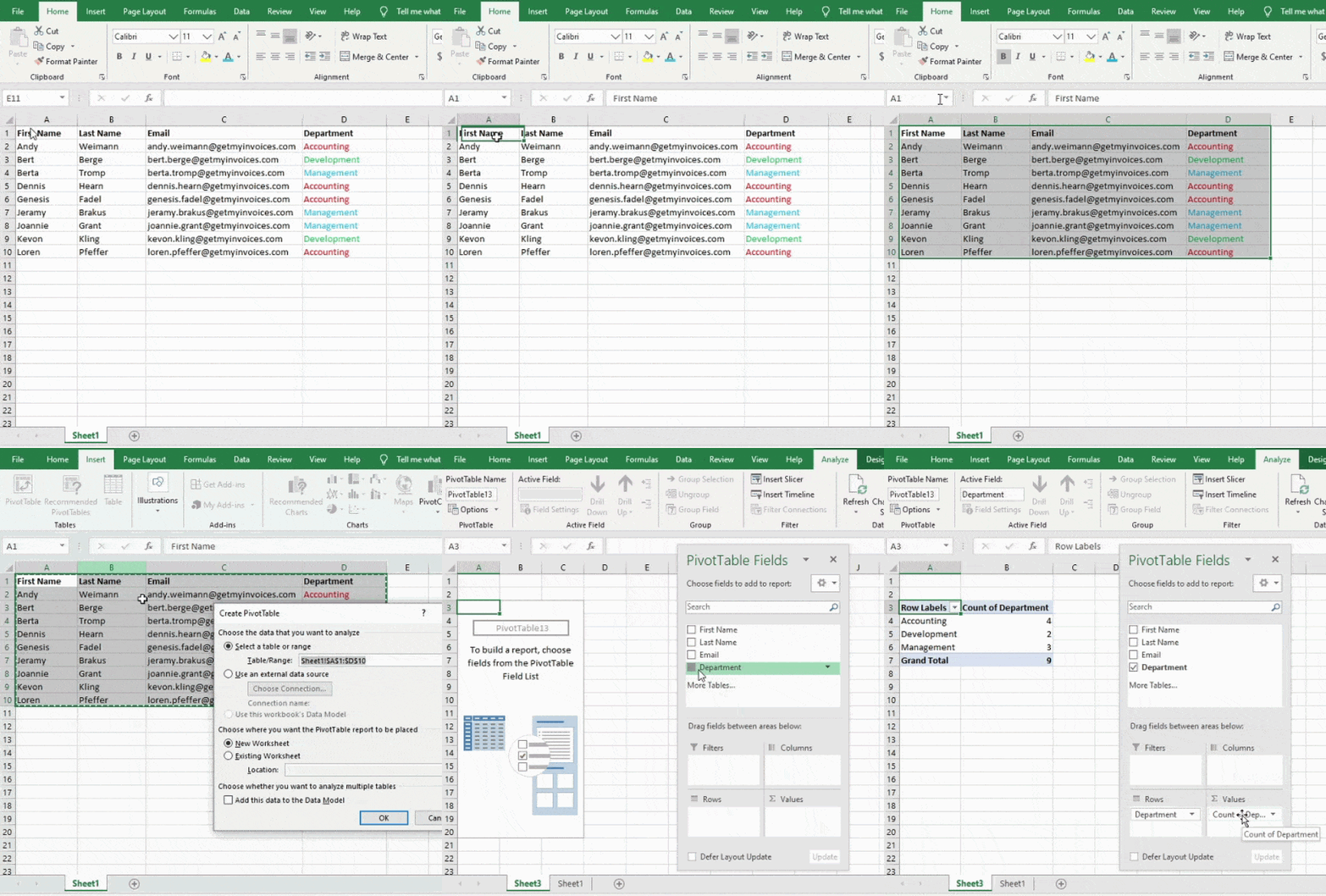
Je voulais compter le nombre d’employés dans chaque département, alors je vais sur mon tableau croisé dynamique, puis je fais glisser la colonne de mon département dans les lignes et les valeurs. Cela additionne le nombre d’employés associés à chacun des départements.
2. Fusionnez plusieurs colonnes ou lignes.
Retour à tous les conseils et astuces Excel Power
Au fur et à mesure que vous travaillez avec vos données, vous constaterez que vous devez constamment ajouter plus de colonnes et de lignes. Parfois, vous devrez peut-être même ajouter des centaines de lignes. Ce serait très fastidieux si vous deviez faire cela un par un. Heureusement, Excel offre un moyen plus simple de procéder.
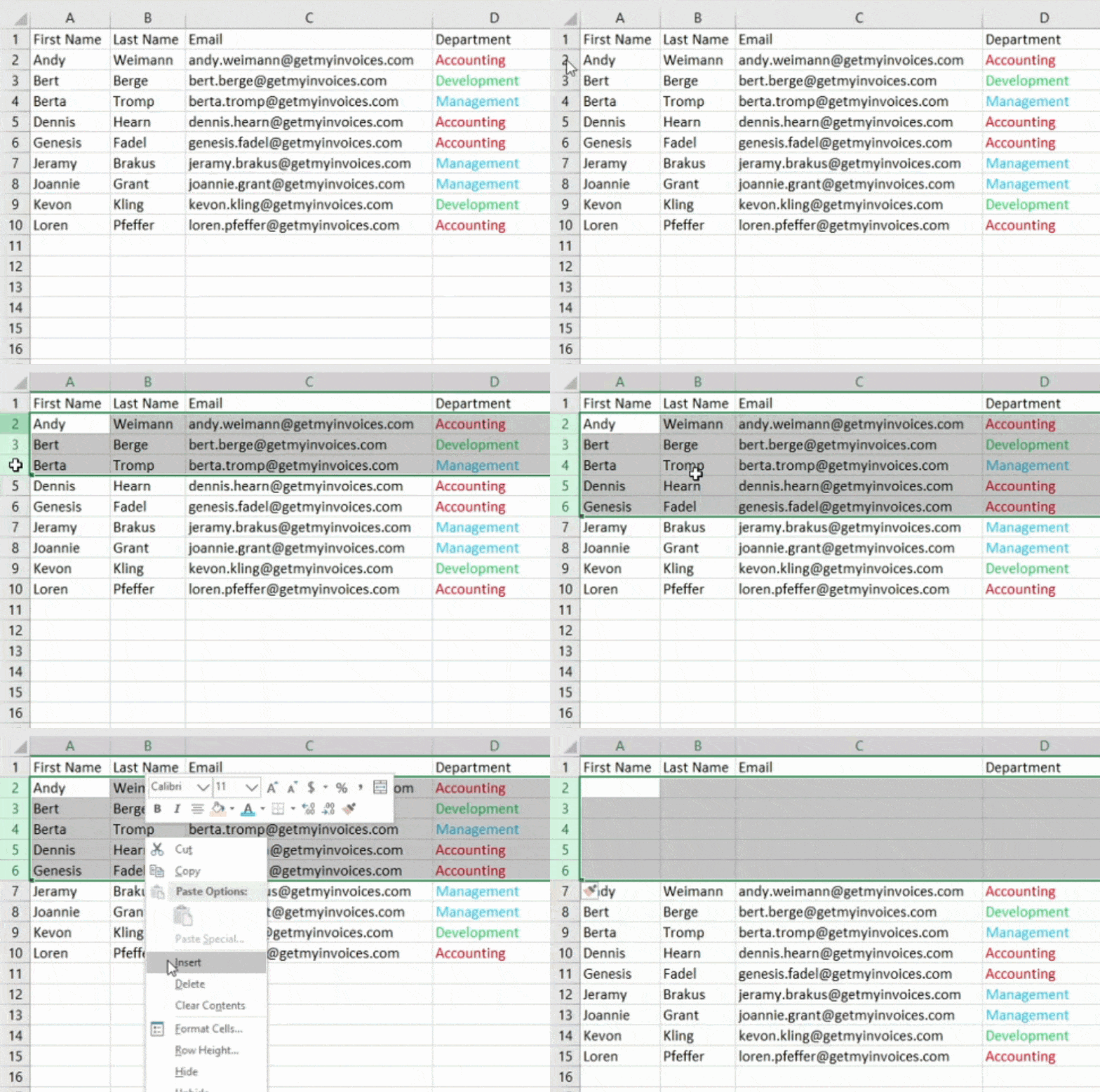
Pour ajouter plusieurs colonnes ou lignes dans une feuille de calcul, sélectionnez simplement le même nombre de colonnes et de lignes que vous souhaitez ajouter. Ensuite, faites un clic droit et sélectionnez « Coller ».
Si vous par ex. Par exemple, si vous souhaitez ajouter cinq lignes supplémentaires, sélectionnez cinq lignes et cliquez sur Insérer pour insérer facilement et rapidement cinq lignes vierges supplémentaires dans votre feuille de calcul.
3. Simplifiez vos données en utilisant des filtres.
Retour à tous les conseils et astuces Excel Power
Lorsque vous parcourez de très grands ensembles de données, vous n’avez généralement pas besoin d’examiner chaque ligne en même temps. Parfois, vous souhaitez uniquement examiner les données qui répondent à certains critères. C’est là que les filtres peuvent s’avérer utiles.
Vous pouvez utiliser des filtres pour limiter vos données afin de n’afficher que certaines lignes à un moment donné. Vous pouvez ajouter un filtre dans Excel pour chaque colonne faisant partie de vos données. Vous pouvez ensuite choisir les cellules que vous souhaitez afficher en même temps.
Regardons un exemple. Cliquez sur l’onglet Données, puis sélectionnez Filtre pour ajouter un filtre. En cliquant sur la flèche à côté des en-têtes de colonnes, vous pouvez choisir si vous souhaitez organiser vos données par ordre décroissant ou croissant, ou même les lignes spécifiques que vous souhaitez afficher.
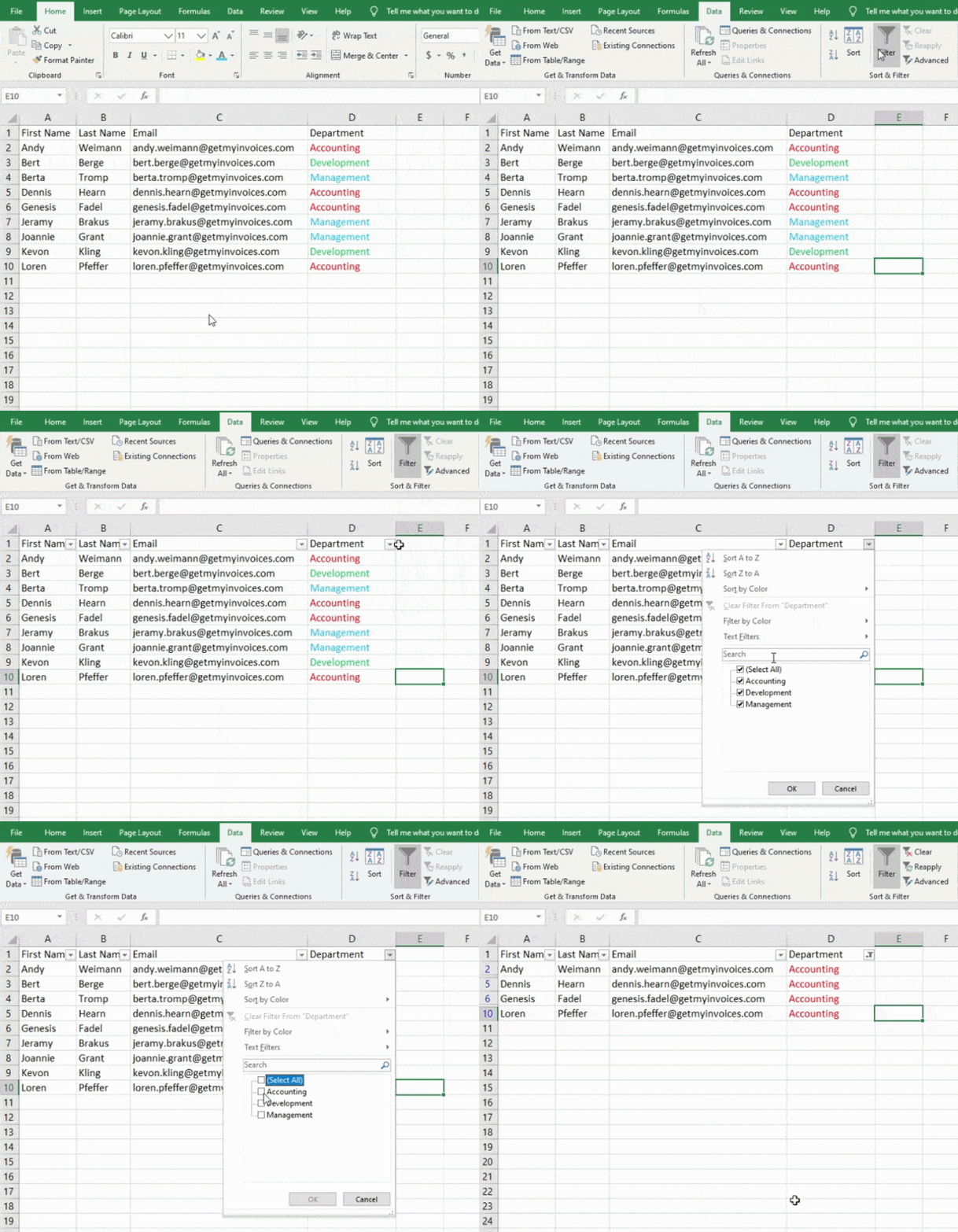
Dans mon exemple, je souhaite uniquement voir les employés comptables. Lorsque je sélectionne le filtre « Comptabilité », les autres lignes sont masquées afin que je puisse me concentrer uniquement sur le service comptable.
Conseil de pro: Lorsqu’un filtre est activé, vous pouvez copier et coller vos valeurs dans la feuille de calcul pour effectuer une analyse supplémentaire dans une feuille de calcul distincte.
4. Supprimez les enregistrements ou les points en double.
Retour à tous les conseils et astuces Excel Power
Il existe une tendance à la duplication de contenu dans des ensembles de données plus volumineux. Vous disposez peut-être d’une liste de plusieurs contacts d’entreprise et souhaitez simplement voir combien d’entreprises il existe. Dans de telles situations, supprimer les doublons peut s’avérer très utile.
Pour supprimer les doublons, sélectionnez la colonne ou la ligne dont vous souhaitez supprimer les doublons. Accédez ensuite à l’onglet Données et sélectionnez Supprimer les doublons sous Outils. Une fenêtre contextuelle apparaîtra vous demandant de confirmer les données avec lesquelles vous souhaitez travailler. Sélectionnez « Supprimer les doublons » et vous avez terminé.
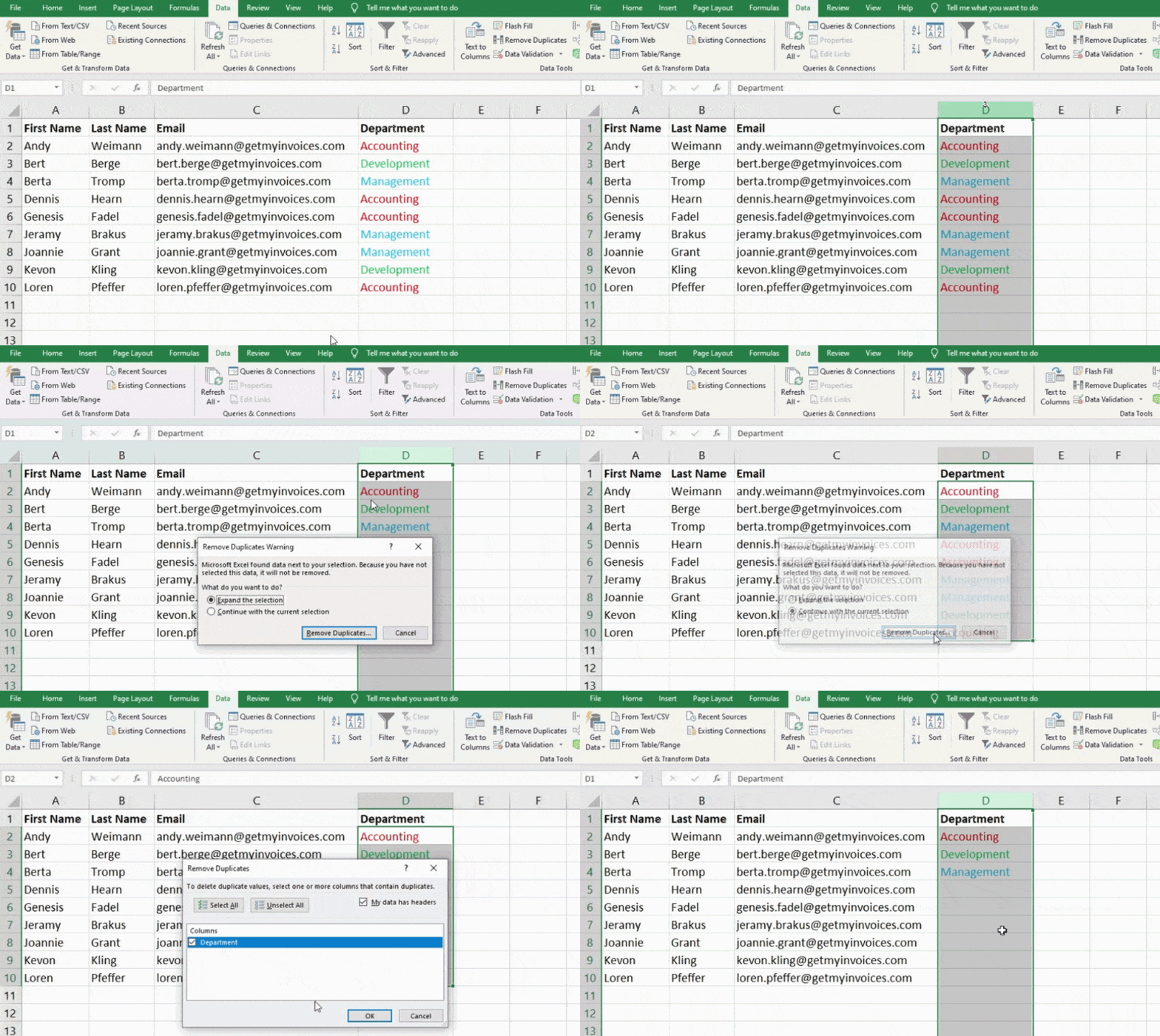
Cette fonction peut également être utilisée pour supprimer une ligne entière en fonction de la valeur de colonne en double. Si c’est par ex. Par exemple, s’il y a trois lignes d’informations sur John Smith mais que vous souhaitez en afficher une seule, vous pouvez sélectionner l’intégralité de l’enregistrement, puis les doublons peuvent être supprimés en fonction du courrier électronique. La liste résultante n’aura que des noms uniques qui ne contiennent aucun doublon.
5. Les lignes peuvent être transposées en colonnes.
Retour à tous les conseils et astuces Excel Power
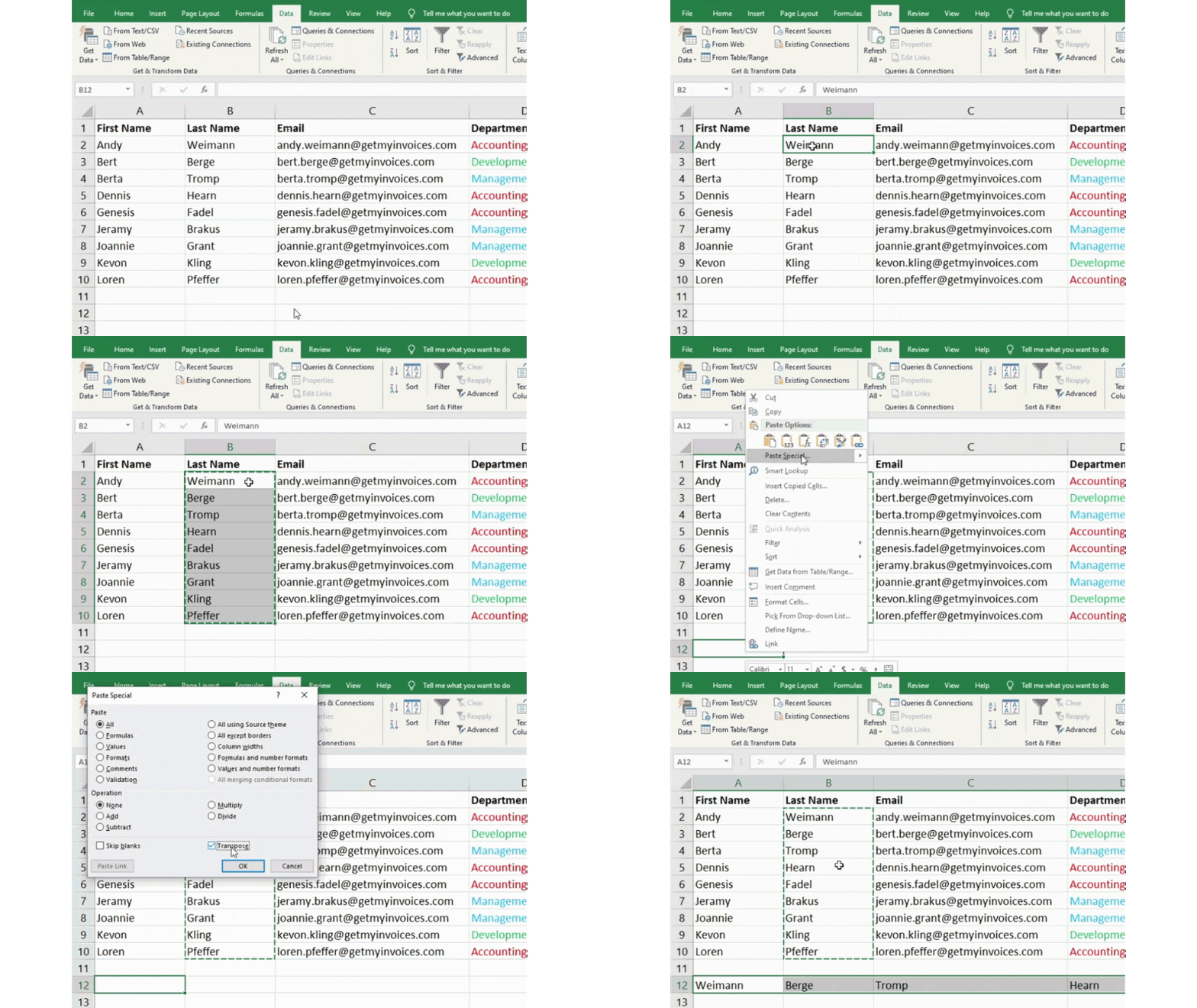
Si votre feuille de calcul contient peu de lignes de données, vous souhaiterez peut-être convertir les éléments de l’une des lignes en colonnes (ou d’une colonne en lignes). Il faudrait beaucoup de temps pour copier et coller chacun de ces éléments dans un seul en-tête. Cependant, avec la fonction de transposition, vous pouvez le faire en déplaçant simplement vos données de ligne vers une colonne ou vice versa.
Commencez par sélectionner la colonne que vous souhaitez transposer en lignes. Ensuite, faites un clic droit dessus et sélectionnez Copier. Sélectionnez ensuite les cellules de la feuille de calcul où vous souhaitez que la première colonne ou ligne commence. Cliquez avec le bouton droit sur cette cellule, puis sélectionnez « Collage spécial ». Un module apparaîtra alors et vous verrez une option de transposition en bas. Cochez la case, puis sélectionnez OK. Cela transférera votre colonne vers une ligne, ou vice versa.
6. Le texte peut être divisé entre les colonnes.
Retour à tous les conseils et astuces Excel Power
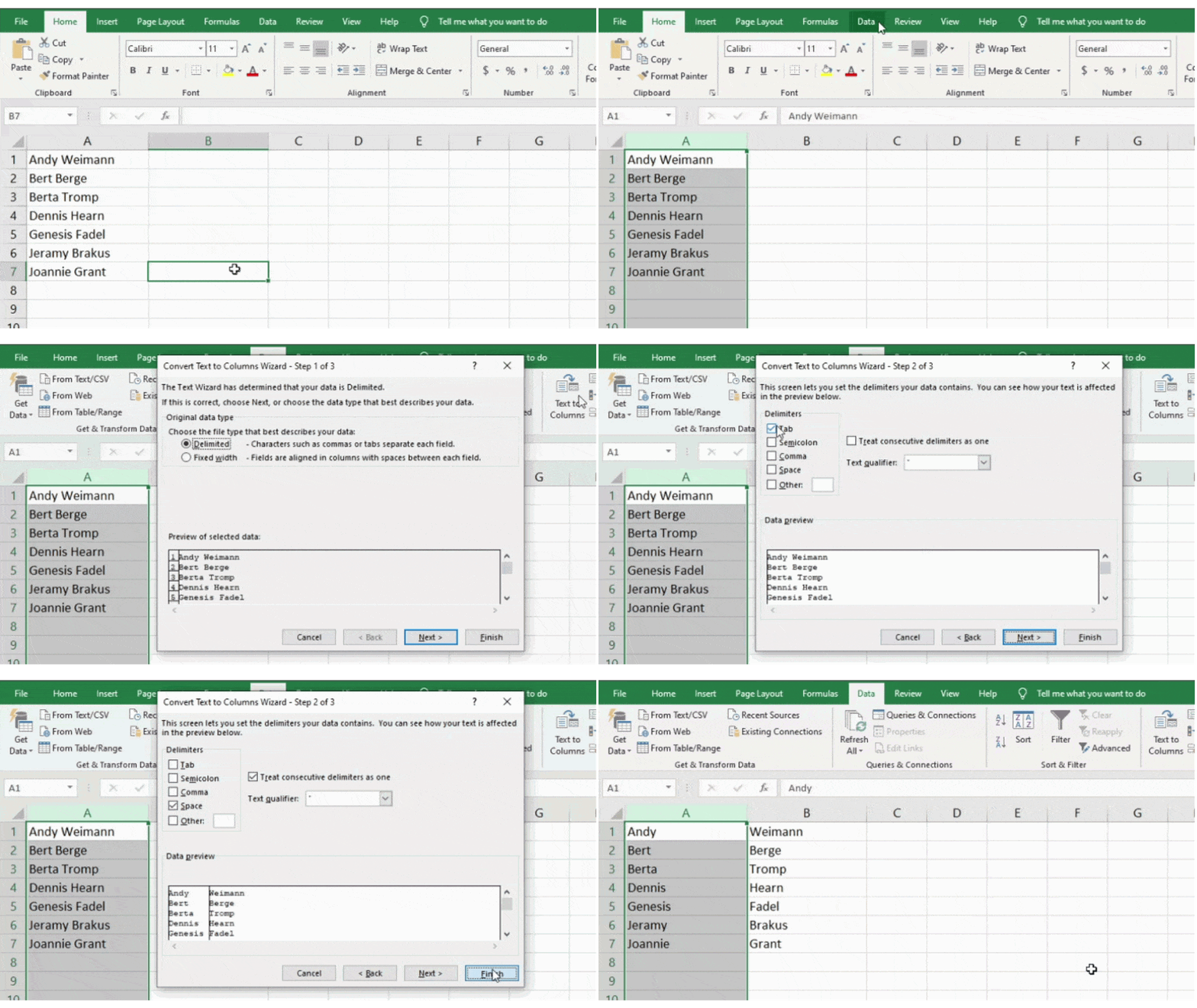
Souhaitez-vous pouvoir diviser les informations contenues dans une cellule en deux cellules distinctes ? Par exemple, vous souhaiterez peut-être extraire le nom d’une entreprise via son adresse e-mail. Ou peut-être souhaitez-vous diviser le nom complet d’une personne en un prénom et un nom pour les utiliser dans les modèles de marketing par e-mail.
Les deux sont possibles grâce à Excel. Sélectionnez d’abord la colonne que vous souhaitez diviser. Accédez ensuite à l’onglet Données et sélectionnez Texte dans les colonnes. De plus amples informations peuvent être trouvées dans un module.
Tout d’abord, vous devez choisir « Largeur fixe » ou « Séparé ».
- « Largeur fixe » signifie que vous souhaitez sélectionner l’emplacement exact où doivent apparaître toutes les colonnes que vous souhaitez diviser.
- « Délimité » signifie que vous souhaitez diviser la colonne en fonction de caractères tels que des tabulations, des espaces ou des virgules.
Pour notre exemple, choisissons « Limité » afin que le nom complet puisse être séparé en prénom et nom.
Il est maintenant temps de choisir les limiteurs. Il peut s’agir d’un espace, d’une virgule, d’un point-virgule, d’une tabulation ou de quelque chose d’autre (par exemple, quelque chose d’autre peut être le signe « @ » utilisé par une adresse e-mail). Nous choisirons le caractère espace pour notre exemple. Excel affichera alors un aperçu de ce à quoi ressembleront vos nouvelles colonnes.
Après avoir vérifié l’aperçu pour vous assurer que vous en êtes satisfait, appuyez sur Suivant. Sur cette page, vous pouvez choisir « Format étendu » si vous le souhaitez. Cliquez sur « Terminer » lorsque vous avez terminé.
Formules Excel
7. Les formules peuvent être utilisées pour les calculs de base.
Retour à tous les conseils et astuces Excel Power
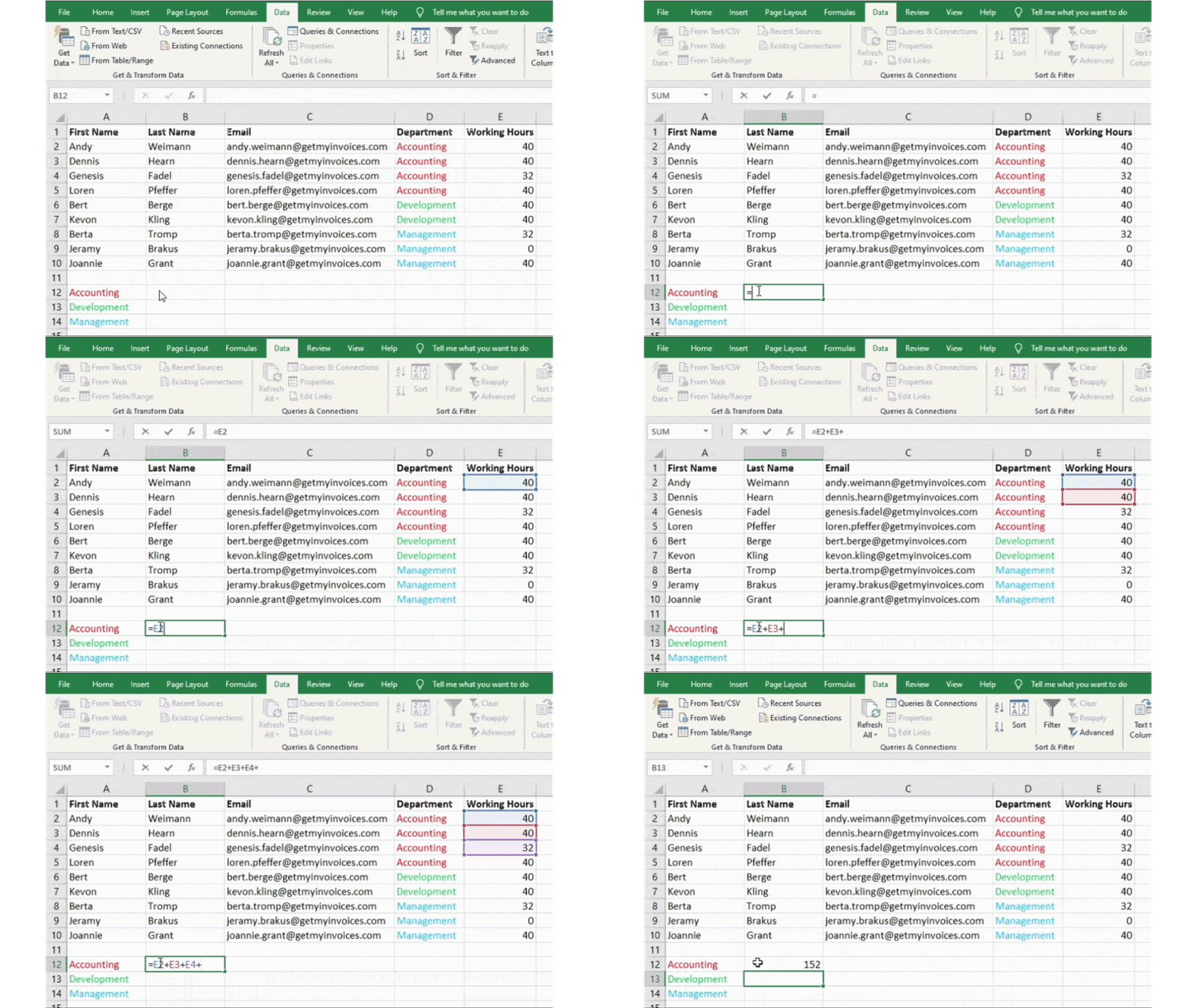
En plus d’effectuer des calculs assez complexes, Excel peut également vous aider dans des tâches arithmétiques de base telles que diviser, multiplier, soustraire ou ajouter vos données.
- Utilisez le signe + pour ajouter.
- Utilisez le signe – pour soustraire.
- Utilisez le signe * pour multiplier.
- Utilisez le signe / pour diviser
Dans notre exemple, nous calculerons le nombre total d’heures travaillées par tous les salariés en comptabilité.
Conseil de pro: Des parenthèses peuvent également être utilisées pour garantir que certains calculs sont effectués en premier. Dans l’exemple (10+10*10), les deuxième et troisième dizaines sont multipliées ensemble avant que les autres dizaines ne soient ajoutées. Cependant, avec (10+10)*10, les deux premiers 10 sont ajoutés en premier.
8. Trouvez la moyenne des nombres dans les cellules.
Retour à tous les conseils et astuces Excel Power
La formule = MOYENNE (plage de cellules) peut être utilisée lorsque vous souhaitez obtenir la moyenne d’un ensemble spécifique de nombres. La formule =SOMME(plage de cellules) peut être utilisée lorsque vous souhaitez ajouter une colonne de nombres.
9. La mise en forme conditionnelle peut être utilisée pour modifier automatiquement la couleur des cellules en fonction des données.
Retour à tous les conseils et astuces Excel Power
Vous pouvez utiliser la mise en forme conditionnelle pour modifier la couleur d’une cellule en fonction des informations contenues dans la cellule. Si vous par ex. Par exemple, si vous souhaitez mettre en évidence des nombres spécifiques qui figurent dans le top 10 % ou au-dessus de la moyenne dans les données de votre feuille de calcul, cela est possible. Si vous souhaitez coder en couleur certains points communs que différents rôles ont dans Excel, cela est également possible. Cela vous aidera à identifier rapidement les informations importantes.
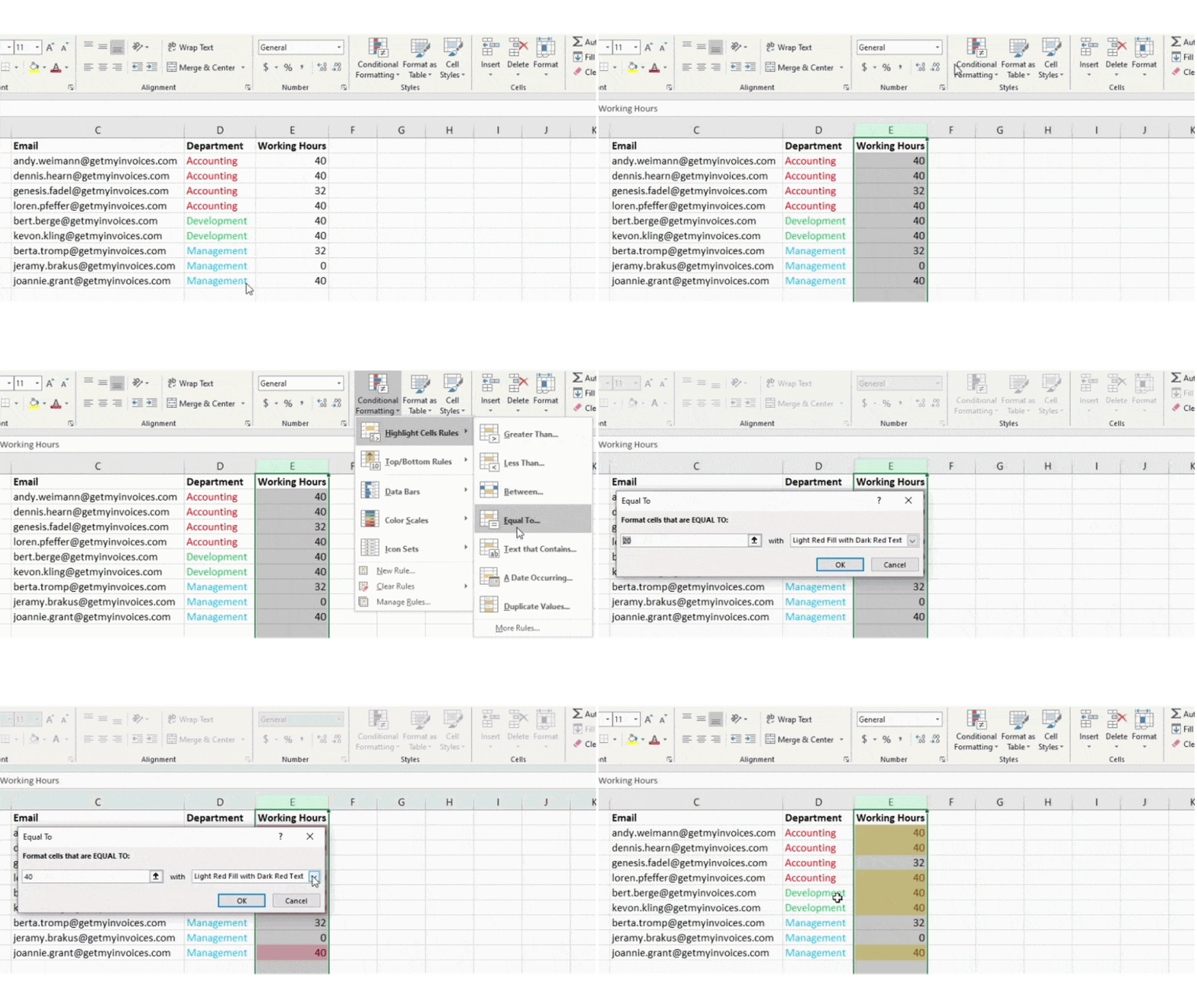
Pour démarrer le processus, sélectionnez un groupe de cellules sur lequel vous souhaitez utiliser la mise en forme conditionnelle. Sélectionnez ensuite Mise en forme conditionnelle dans le menu Accueil et choisissez votre logique dans le menu déroulant. (Il est également possible de créer votre propre règle si vous souhaitez quelque chose de différent). Une fenêtre s’ouvrira alors vous demandant de saisir plus d’informations sur votre règle de formatage. Lorsque vous avez terminé, sélectionnez « OK » et vos résultats apparaîtront automatiquement.
Dans notre exemple, nous souhaitons mettre en évidence en jaune tous les employés de tous les départements qui ont travaillé 40 heures.
10. La formule Excel SI ALORS peut être utilisée pour automatiser certaines fonctions Excel.
Retour à tous les conseils et astuces Excel Power
Il peut arriver que vous ne vouliez pas compter le nombre de fois qu’une valeur particulière apparaît. Au lieu de cela, vous souhaiterez peut-être saisir d’autres informations dans une cellule s’il existe une cellule correspondante contenant ces informations.
Par exemple, disons que je veux donner dix points à tout le monde en comptabilité. Au lieu de taper manuellement un 10 à côté du nom de chaque employé du service comptable, je peux utiliser la formule SI-ALORS pour indiquer qu’un employé doit recevoir dix points s’il travaille dans le service comptable.
Voici la formule IF : IF(logical_test, value_if_true, valueoffalse)
Notre exemple de formule est : =IF(E2=“Comptabilité”, “OUI”, “NON”).
Cela signifie que si le salarié dispose de 40 heures de travail, « OUI » s’affichera automatiquement. Sinon, si le salarié a moins de 40 heures de travail, « NON » s’affichera automatiquement.
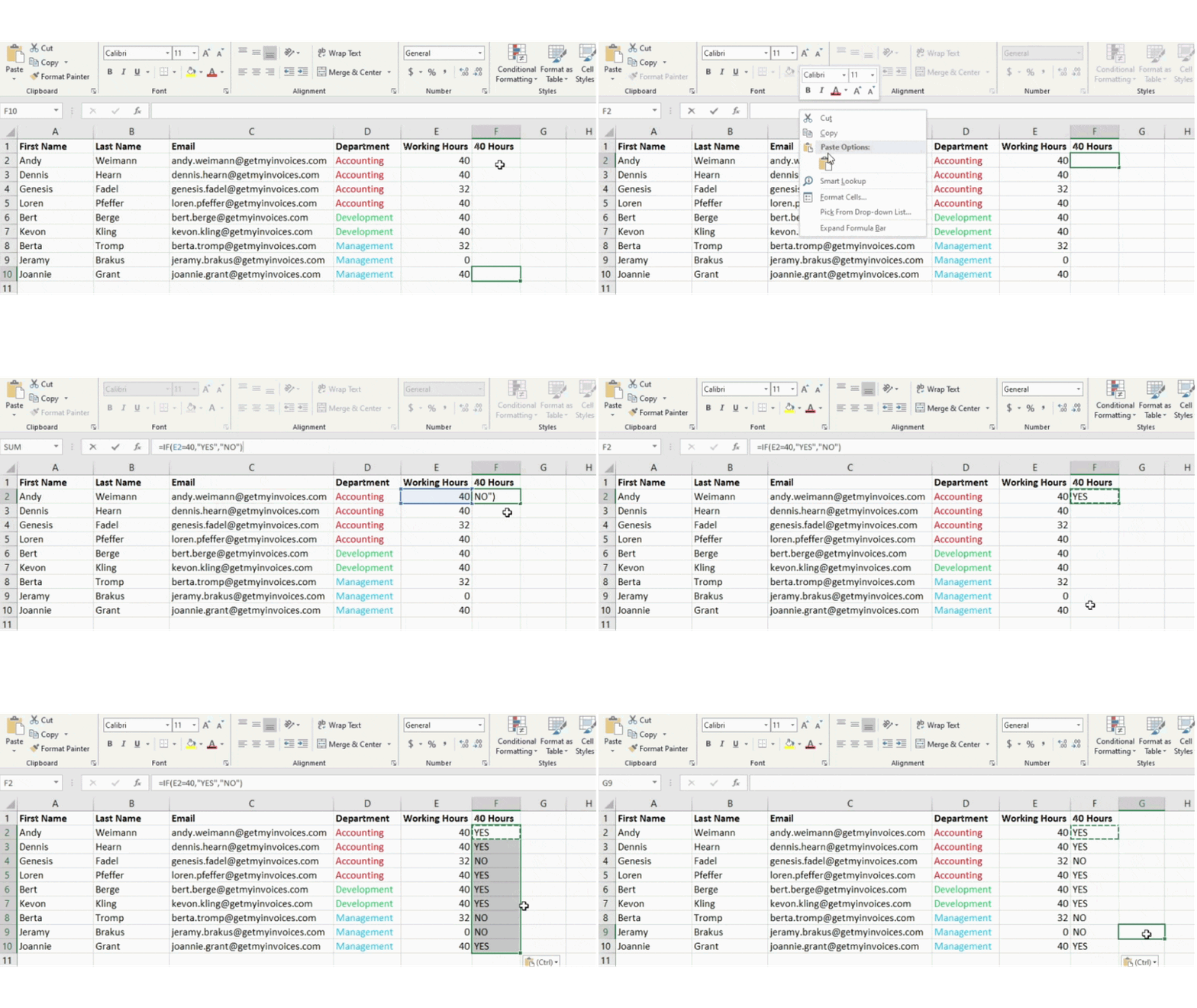
En général, la formule est IF (Logical_Test, Value_if_Correct, Value_if_False). Examinons maintenant de plus près les différentes variables.
- Test de logique: La partie « SI » de l’énoncé est le test logique. La logique dans notre exemple est D2=« Comptabilité » car nous voulons nous assurer que la cellule correspondant au salarié contient « Comptabilité ». Assurez-vous de mettre « comptabilité » entre guillemets.
- valeur_if_true: Si la valeur est vraie, elle doit être affichée dans la cellule. Dans notre exemple, nous souhaitons que la cellule affiche « OUI » pour montrer que l’employé a 40 heures de travail. Les guillemets ne doivent être utilisés que si vous souhaitez que le résultat soit affiché sous forme de texte et non sous forme de nombre.
- valeur_if_false: Si la valeur est fausse, cela doit être affiché dans la cellule. Pour tous les employés, « NON » doit être affiché dans la cellule pour représenter moins de 40 heures de travail. Les guillemets ne doivent être utilisés que si vous souhaitez que le résultat soit affiché sous forme de texte et non sous forme de nombre.
11. Les signes dollar peuvent être utilisés pour conserver la même formule d’une cellule, peu importe où elle se déplace.
Retour à tous les conseils et astuces Excel Power
Avez-vous déjà vu une formule Excel contenant un signe dollar ? Lorsque le signe dollar est utilisé dans une formule, il ne représente pas le dollar américain. Au lieu de cela, il garantit que la ligne et la colonne exactes sont conservées même lorsque la même formule est copiée dans des lignes adjacentes.
Une référence de cellule - si vous par ex. Par exemple, faites référence à la cellule C4 à la cellule A4 – est relatif par défaut. Dans ce cas, vous faites référence à une cellule cinq colonnes à gauche (C – A) et également sur la même ligne (4). C’est alors ce qu’on appelle une formule relative. Lorsqu’une formule relative est copiée d’une cellule à une autre cellule, elle ajuste les valeurs de la formule en fonction de l’endroit où elle est déplacée. Cependant, vous souhaitez parfois que ces valeurs restent les mêmes, qu’elles soient ou non déplacées ou où elles sont déplacées. Vous pouvez le faire en créant une formule absolue dans la cellule.
Pour convertir la formule relative (=A4+C4) en une formule absolue, nous passons aux valeurs de colonne et de ligne avec des signes dollar, comme (=$A$4+$C$4).
Fonctions Excel
12. La fonction RECHERCHEV peut être utilisée pour faire glisser des données d’une partie d’une feuille de calcul vers une autre partie.
Retour à tous les conseils et astuces Excel Power
Avez-vous déjà eu deux ensembles de données sur deux feuilles de calcul différentes que vous aimeriez combiner en une seule feuille de calcul ?
Vous pourriez par ex. Par exemple, vous pourriez avoir une liste de noms d’employés et de leurs adresses e-mail dans une feuille de calcul, avec une liste des adresses e-mail des mêmes employés avec leurs noms de service dans une autre feuille de calcul - mais vous aimeriez avoir les noms de département, les adresses e-mail, et Avoir les noms des personnes dans la même feuille de travail.
Cette situation est très courante et la meilleure solution est la fonction RECHERCHEV. Cependant, avant d’utiliser la formule, assurez-vous d’avoir au moins une colonne identique dans les deux feuilles. Vérifiez vos données pour vous assurer que la colonne de données que vous utilisez pour combiner est identique en termes d’informations et qu’elle ne contient aucun espace supplémentaire.
Voici la formule RECHERCHEV (valeur de recherche, champ de table, numéro de colonne, [valeur de recherche de plage])
D’après notre exemple : = RECHERCHEV(C2,Table2!A:B,2,FALSE)
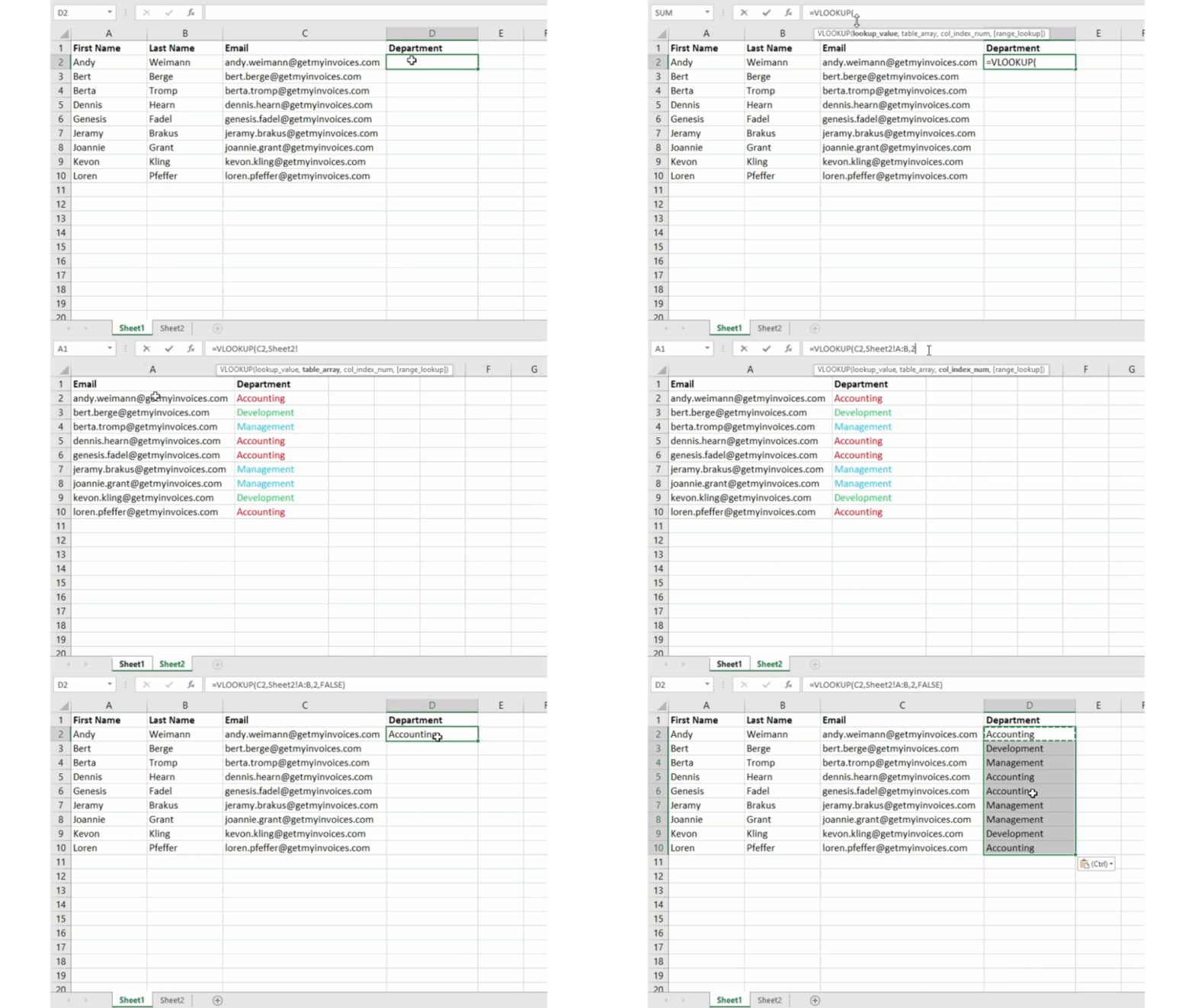
Il y a plusieurs variables différentes dans cette formule. Si vous souhaitez combiner les informations du tableau 1 et du tableau 2 dans le tableau 1, ce qui suit s’applique.
- référence: Il s’agit de la valeur identique trouvée dans les deux feuilles. Sélectionnez la première valeur de la première feuille. Dans notre exemple, il s’agit de la première adresse email de notre liste, c’est-à-dire la cellule 2 (C2).
- Tableau de tableaux: Il s’agit de la plage de colonnes de la feuille 2 à partir de laquelle vous extrairez des données, qui contient la colonne avec les données identiques à la référence (dans notre exemple, les adresses e-mail) dans la feuille 1, ainsi que la colonne avec les données que vous souhaitez copier vers la feuille 1. Dans notre exemple, il s’agit de « Table2 ! A:B », qui correspond à la colonne A du tableau 2. Il s’agit de la colonne du tableau 2 où nos données sont identiques à la référence (e-mail) trouvée dans le tableau 1. « B » fait référence à la colonne B, qui contient des informations qui n’existent que dans le tableau 2 et que vous souhaitez transférer vers le tableau 1.
- Numéro de colonne: Il s’agit du champ du tableau (la plage de colonnes que vous avez spécifiée). Il indique à Excel quelle colonne contient vos nouvelles données que vous souhaitez copier dans le tableau 1. Dans notre exemple, il s’agirait de la colonne dans laquelle se trouve « Département ». Dans notre plage de colonnes (ou tableau de tableaux), « Département » se trouve dans la deuxième colonne, donc 2 est le numéro de colonne. Remarque : La plage peut contenir plus de deux colonnes. Si le tableau 2, par ex. Par exemple, si vous avez trois colonnes - Département, Numéro de téléphone et E-mail - vous pouvez toujours faire référence à « Département » à la feuille 1 et RECHERCHEV peut toujours être utilisée. Le « 2 » doit simplement être remplacé par un « 3 » pour extraire la valeur dans la troisième colonne : Par exemple, le résultat est =VLOOKUP(C2:Table2!A:C,3,FALSE).
- Zone de référence: FALSE doit être utilisé pour garantir que vous obtenez uniquement des correspondances de valeurs exactes.
Dans notre exemple, les tableaux 1 et 2 contiennent des listes qui décrivent différentes informations sur les mêmes personnes. Leurs adresses e-mail sont le dénominateur commun. Supposons que nous souhaitions combiner ces deux ensembles de données afin que toutes les informations du département du tableau 2 soient transférées vers le tableau 1.
Si cette formule est saisie =VLOOKUP(C2,Sheet2!A:B,2,FALSE), toutes les données du département seront transférées dans le tableau 1.
Notez que RECHERCHEV extrait uniquement les valeurs de notre deuxième tableau qui se trouvent à droite de la colonne contenant les données identiques. Cela peut conduire à certaines restrictions. C’est pourquoi certaines personnes préfèrent utiliser les fonctions MATCH et INDEX.
13. Les formules de COMPARAISON D’INDEX peuvent être utilisées pour extraire des données de colonnes horizontales.
Retour à tous les conseils et astuces Excel Power
Les fonctions MATCH et INDEX, comme RECHERCHEV, extraient les données d’un autre ensemble de données vers un emplacement central. Les principales différences sont énumérées ci-dessous.
- L’ RECHERCHEV-La formule est beaucoup plus simple. Si vous travaillez avec de grands ensembles de données qui nécessiteraient des milliers de recherches, vous pouvez réduire considérablement le temps de chargement d’Excel en utilisant la fonction RECHERCHE D’INDEX.
- Un COMPARAISON DES INDICES La formule fonctionne de droite à gauche. Les formules RECHERCHEV, en revanche, ne fonctionnent que comme une recherche de gauche à droite. Ainsi, si vous devez effectuer une recherche avec une colonne de recherche située à droite de votre colonne de résultats, vous devrez alors réorganiser les colonnes pour effectuer une RECHERCHEV. Cela peut entraîner des erreurs ou être très fastidieux si vous disposez de grands ensembles de données.
Donc, si vous souhaitez combiner les informations du tableau 1 et du tableau 2 dans le tableau 1, mais que les tableaux 1 et 2 n’ont pas les mêmes valeurs de colonne, alors pour effectuer une RECHERCHEV, vous devrez changer de colonne. Dans ce cas, vous devriez plutôt effectuer une COMPARAISON D’INDEX.
Voici un exemple. Disons que le tableau 1 contient une liste des noms des employés ainsi que leurs adresses e-mail GetMyInvoices, tandis que le tableau 2 contient une liste des adresses e-mail des employés ainsi que le nom du responsable de l’employé. Les informations contenues dans les deux tableaux correspondent aux colonnes contenant les adresses e-mail. Cependant, les adresses e-mail se trouvent dans des colonnes différentes sur chaque feuille. Je n’aurais pas besoin de changer de colonne si j’utilisais la formule INDEX MATCH au lieu de RECHERCHEV.
Alors quelle est la formule ? La formule INDEX COMPARAISON est la formule COMPARAISON imbriquée dans la formule INDEX.
Voici la formule : =INDEX(tableau, formule COMPARAISON)
COMPARAISON D’INDEX : =INDEX (tableau de table, COMPARAISON (valeur_référence, tableau_référence))
A partir de notre exemple, voici notre formule contenant les variables : =INDEX(Table2!A:A,(COMPARISON(Table1!C:C,Table2!C:C,0))
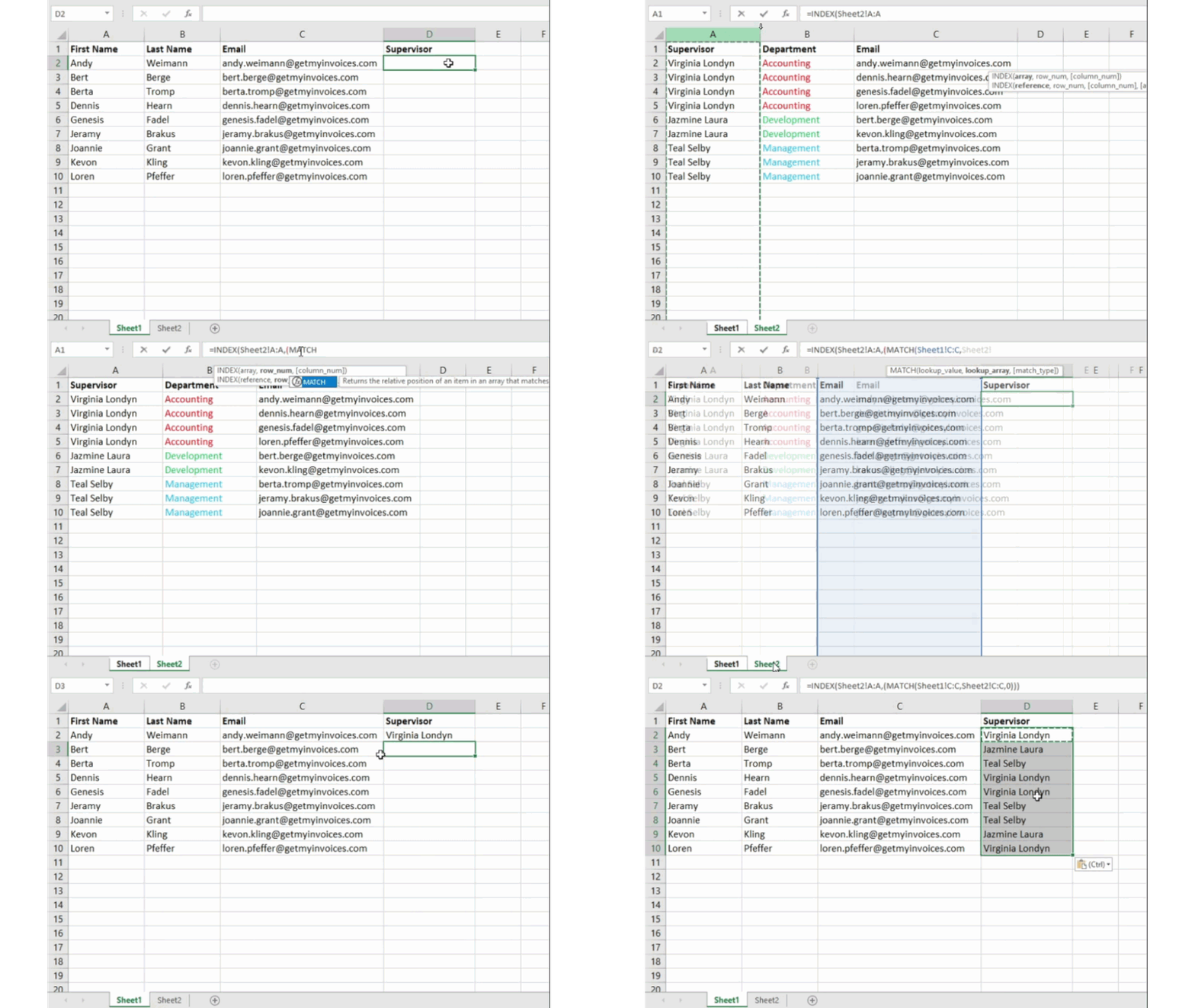
Voici les variables utilisées :
– Tableau de tableaux: Il s’agit de la plage de colonnes du tableau 2 qui contient les nouvelles données que vous souhaitez extraire du tableau 1. « A » dans notre exemple fait référence à la colonne A et contient le nom du manager de chaque employé.
– référence: Il s’agit de la colonne qui se trouve dans le tableau et qui a des valeurs identiques présentes dans les deux feuilles. Dans notre exemple, il s’agit de la colonne « Email » ou colonne C du tableau 1, qui se lit comme suit : Table1!C:C.
– Tableau de référence: Cette colonne se situe sur le tableau 2 et contient les valeurs identiques trouvées dans les deux feuilles de calcul. Il fait référence à la colonne email du tableau 2 de notre exemple, qui est également la colonne C : Tablet2!C:C.
Une fois que vos variables sont toutes correctes, entrez la formule INDEX MATCH dans la cellule supérieure de la colonne vide « Superviseur » sur la feuille 1, c’est là que devraient se trouver les informations combinées.
14. La fonction COUNT IF peut être utilisée pour qu’Excel compte des nombres ou des mots dans une plage de cellules.
Retour à tous les conseils et astuces Excel Power
Au lieu de compter manuellement le nombre de fois qu’un nombre ou une valeur particulière apparaît, vous pouvez laisser Excel faire le travail. La fonction COUNTIF peut être utilisée pour qu’Excel compte le nombre de fois qu’un nombre ou un mot apparaît dans une plage de cellules.
Dans notre exemple, nous aimerions compter combien de fois le mot « comptabilité » apparaît dans l’ensemble de données.
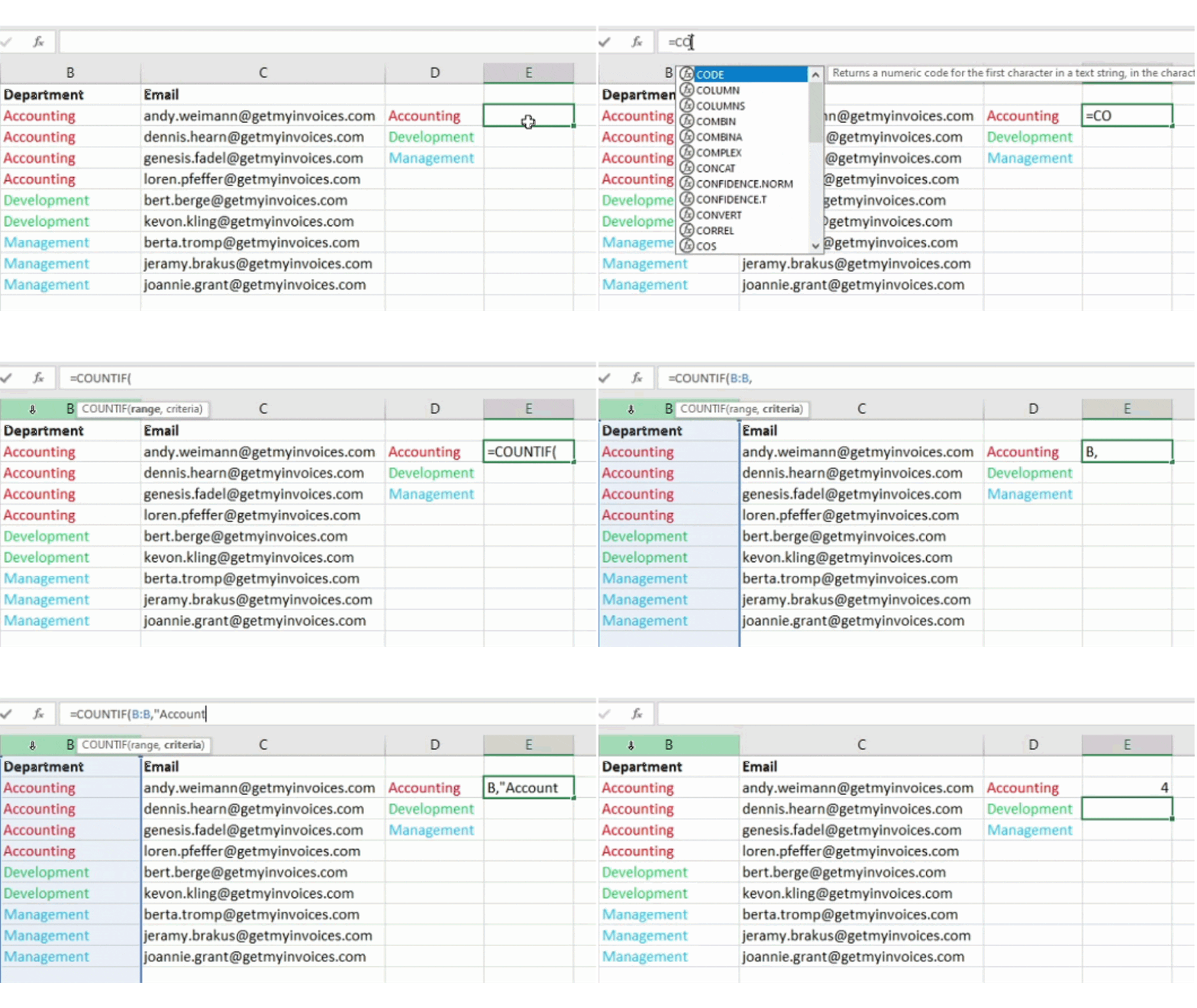
Voici la formule : =COUNTIF(plage, critères)
A partir de notre exemple, voici la formule avec variables : =COUNTIF(B:B, « Comptabilité »)
– Zone: C’est la plage que doit couvrir la formule. Dans notre cas, puisque nous nous concentrons sur une seule colonne, nous utilisons « B:B » pour indiquer que les deux colonnes sont B.
– critères: Il s’agit de n’importe quel morceau de texte ou nombre que vous souhaitez qu’Excel compte. Les guillemets ne doivent être utilisés que si vous souhaitez que le résultat soit sous forme de texte et non sous forme de nombre. Le critère dans notre exemple est « comptabilité ».
Entrez simplement la formule COUNTIF dans n’importe quelle cellule, puis appuyez sur Entrée pour voir le nombre d’occurrences de « Comptabilité » dans notre ensemble de données.
15. Utilisez le caractère « & » pour combiner les cellules.
Retour à tous les conseils et astuces Excel Power
Les bases de données ont tendance à regrouper les données pour les rendre aussi précises que possible. Ainsi, au lieu de données indiquant le nom complet d’une personne, la base de données peut contenir des données telles que le prénom et le nom dans des colonnes séparées. Ou encore, il peut inclure l’emplacement d’une personne avec des colonnes séparées pour la ville, l’état et le code postal. Vous pouvez combiner des cellules avec des données différentes dans une seule cellule dans Excel en utilisant « & » comme fonction.
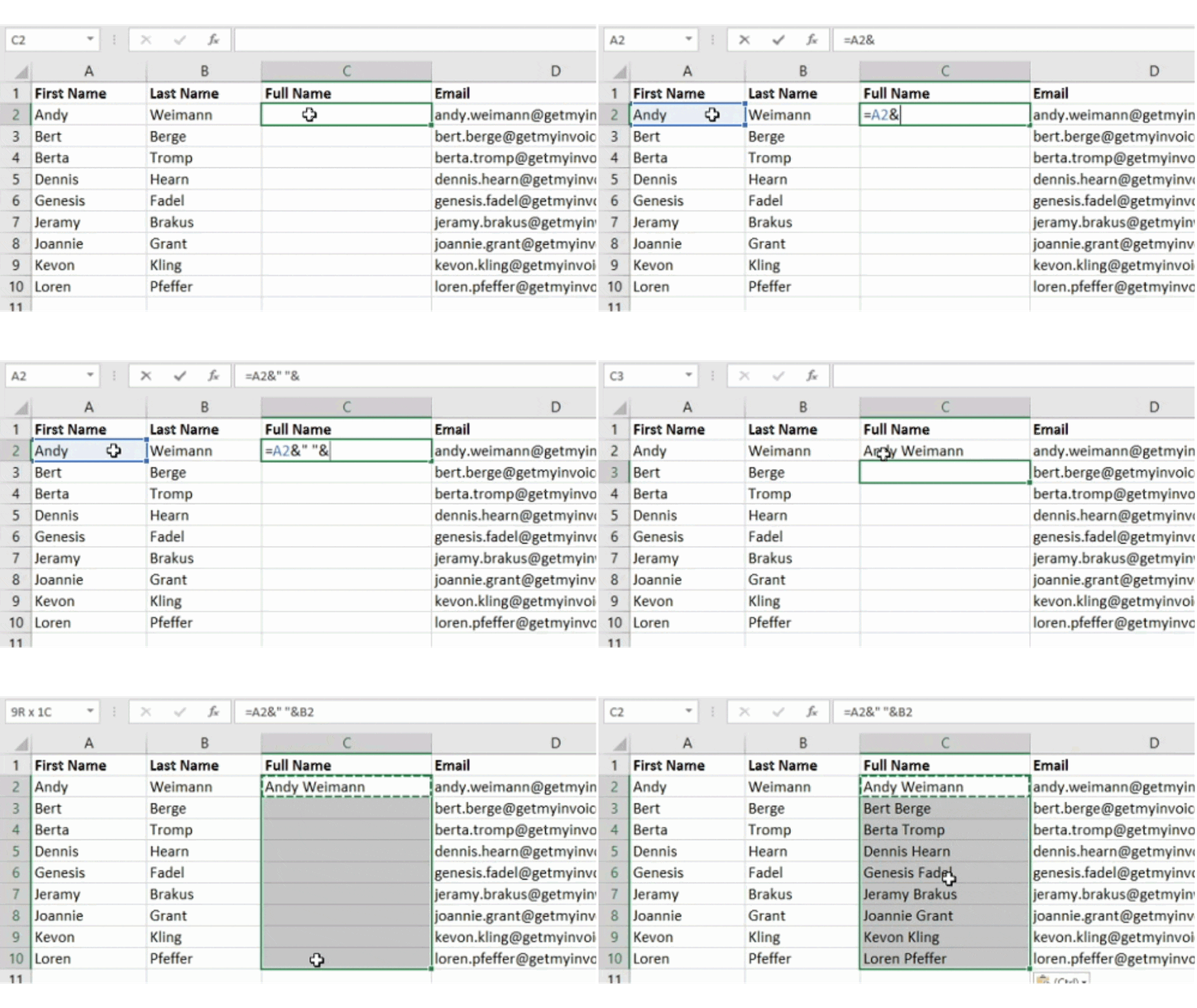
D’après notre exemple, la formule avec variables est : =A2&" “&B2
Passons en revue cette formule avec un exemple. Disons que nous voulons combiner le prénom et le nom sous forme de nom complet dans une seule colonne. Pour cela, placez le curseur dans la cellule vide dans laquelle vous souhaitez le nom complet. Sélectionnez ensuite une cellule contenant le prénom, saisissez un caractère « & » et sélectionnez la cellule contenant le nom de famille correspondant.
Si vous tapez simplement =A2&B2, il n’y aura aucun espace entre le prénom et le nom de la personne. Utilisez la fonction =A2&” “&B2 pour ajouter l’espace requis. Les guillemets indiquent à Excel d’insérer un espace entre le prénom et le nom.
Pour y parvenir pour plusieurs lignes, copiez simplement la première cellule dans d’autres cellules par copier/coller.
16. Ajouter des cases à cocher à une feuille de calcul
Retour à tous les conseils et astuces Excel Power
Si vous suivez les données client avec une feuille de calcul Excel et souhaitez surveiller quelque chose qui n’est pas quantifiable, vous pouvez ajouter des cases à cocher dans une colonne.
Si vous par ex. Par exemple, si vous utilisez une feuille de calcul Excel pour gérer les prospects et souhaitez savoir si vous les avez appelés ou non au cours du trimestre dernier, vous pouvez inclure une colonne « Appelé ce trimestre », puis cocher les cellules après avoir appelé chaque client.
Comment ajouter des cases à cocher dans Excel :
Sélectionnez la cellule de votre feuille de calcul dans laquelle vous souhaitez ajouter des cases à cocher. Cliquez ensuite sur DÉVELOPPEUR. Sous COMMANDES DE FORME, cochez la case.
Une fois que la boîte apparaît dans la cellule, copiez la boîte, puis sélectionnez les autres cellules dans lesquelles vous souhaitez placer la boîte, puis collez-la.
17. Lier une cellule à un site Web
Retour à tous les conseils et astuces Excel Power
Si vous utilisez une feuille de calcul Excel pour suivre les métriques d’un site Web ou des médias sociaux, vous pouvez y inclure une colonne de référence contenant des liens pour chaque ligne du rack. Une URL peut être collée directement dans Excel et doit être automatiquement cliquable. Cependant, si vous utilisez des mots tels que Par exemple, si vous devez créer un lien hypertexte vers un en-tête ou un titre de page que vous suivez, procédez comme suit.
Mettez en surbrillance les mots avec lesquels vous souhaitez créer un lien hypertexte. Ensuite, appuyez sur Maj K. Une boîte apparaîtra dans laquelle vous pourrez saisir l’URL du lien hypertexte. Collez l’URL dans le champ, puis cliquez sur Entrée.
Si le raccourci clavier ne fonctionne pas, vous pouvez le faire manuellement en sélectionnant la cellule puis en cliquant sur Insérer > Lien hypertexte
18. Ajouter des menus déroulants
Retour à tous les conseils et astuces Excel Power
Vous utiliserez parfois une feuille de calcul pour suivre des éléments qualitatifs tels que des processus. Au lieu d’écrire encore et encore des mots comme « prospect », « prospect », « étape client », « oui » ou « non » dans votre feuille de calcul, vous pouvez utiliser des menus déroulants pour ajouter rapidement des caractéristiques descriptives sur les contacts. ou d’autres choses que vous devez suivre, marquer.
Vous pouvez ajouter des menus déroulants aux cellules en procédant comme suit.
Sélectionnez les cellules dans lesquelles vous souhaitez avoir des menus déroulants. Cliquez ensuite sur le menu Données dans la navigation supérieure et appuyez sur Validation.
Une boîte de paramètres de validation des données s’ouvrira alors. Sous les options Autoriser, cliquez sur Listes, puis sélectionnez Liste déroulante. Enfin, activez le bouton In-Cell Dropdown, puis cliquez sur OK.
Dernières pensées
Maintenant que vous avez appris 18 trucs et astuces essentiels pour Excel, vous serez enthousiasmé la prochaine fois que vous aurez affaire à une feuille de calcul complexe. Si vous sentez que vous avez besoin de parfaire vos connaissances de temps en temps, revenez simplement à cet article et passez en revue quelques éléments dont vous avez besoin pour avancer.
Excel n’a pas besoin de vous intimider : apprenez à tirer parti de ses puissantes fonctionnalités et vous apprécierez bientôt les capacités d’Excel. Ce guide est conçu pour vous aider à devenir un utilisateur expérimenté d’Excel confiant, efficace et productif.