Dokumentenaustausch mit Lexware Office
Alle Belege automatisiert mit
Lexware Office
austauschen
So richten Sie den Dokumentenexport von GetMyInvoices zu Lexware Office ein
- Unverbindlich testen
- Alle Funktionen kennenlernen
- Kein Risiko

GetMyInvoices automatisiert den
Belegaustausch mit
Lexware Office
GetMyInvoices beschleunigt den Belegtransfer zu Lexware Office
Lexware Office ist eine Online-Buchhaltungssoftware, die zahlreiche Funktionen vereint. Dazu zählen das Erstellen von Angeboten, das Schreiben von Rechnungen, das Verwalten von Kunden, das Führen eines Kassenbuchs und Lohnabrechnungen. Lexware Office ermöglicht integriertes Online-Banking mit automatischem Zahlungsabgleich sowie das Erstellen der Einnahme-Überschussrechnung, der Gewinn- und Verlustrechnung und von Umsatzsteuer-Voranmeldungen. Der Steuerberater kann sämtliche Buchungen im standardisierten DATEV-Format übernehmen oder per direktem Zugang mitarbeiten.
Das Erfassen von Belegen ist zum Beispiel per PDF, Scans und App-Fotos möglich. Wer GetMyInvoices mit Lexware Office verknüpft, kann alle in der Rechnungsmanagementlösung automatisch zusammengetragenen Belege ohne manuellen Aufwand zu Lexware Office exportieren.
So automatisieren Sie
die
Lexware Office
Integration
-
Integrationsprozess beginnen
Melden Sie sich bei GetMyInvoices an > Wählen Sie im rechten Menü “Synchronisation” > Klicken Sie auf “Synchronisationskonto hinzufügen” > Klicken Sie auf “Export” > Wählen Sie Lexware Office> Klicken Sie auf “Weiter”!
-
Synchronisationseinstellungen hinzufügen
Falls erforderlich, fügen Sie eine Notiz hinzu > Klicken Sie auf “Erweiterte Einstellungen” > Legen Sie die Exportdokumenttypen und Tags fest, aktivieren Sie bei Bedarf das Genehmigungsfeld > Entscheiden Sie, ob Dokumente nach der Übertragung in GetMyInvoices archiviert werden sollen > Klicken Sie auf “Weiter”!
-
Verbindung mit Lexware Office
Verwenden Sie das Pop-up-Fenster, um sich in Ihr Lexware Office-Konto einzuloggen > Erlauben Sie GetMyInvoices, den Status der hochgeladenen Bilder abzurufen und Bilder von Dokumenten in Lexware Office hochzuladen, indem Sie auf “Zugriff erlauben” klicken!
-
Synchronisationskonto hinzufügen
Geben Sie die Kontoart und den Namen ein > Legen Sie ggf. den Standardkontakt und die Standardbuchhaltungskategorie fest > Definieren Sie den Zeitraum für die Exportdokumente > Klicken Sie auf “Speichern”!
-
Integration Abgeschlossen
Es dauert nicht lange, bis Sie im Hauptmenü unter “Synchronisation” die Synchronisationsinformationen sehen, und wenig später sehen Sie die exportierten Dokumente in Lexware Office. > Das war’s!
Schluss mit Rechnungschaos!Online Buchhaltung leicht gemacht
Lexware Office vereint alle Funktionen, die Sie für Ihre digitale Buchhaltung benötigen. Durch die nahtlose Integration sind GetMyInvoices und Lexware Office die perfekten Partner für Ihre stressfreie Buchhaltung.
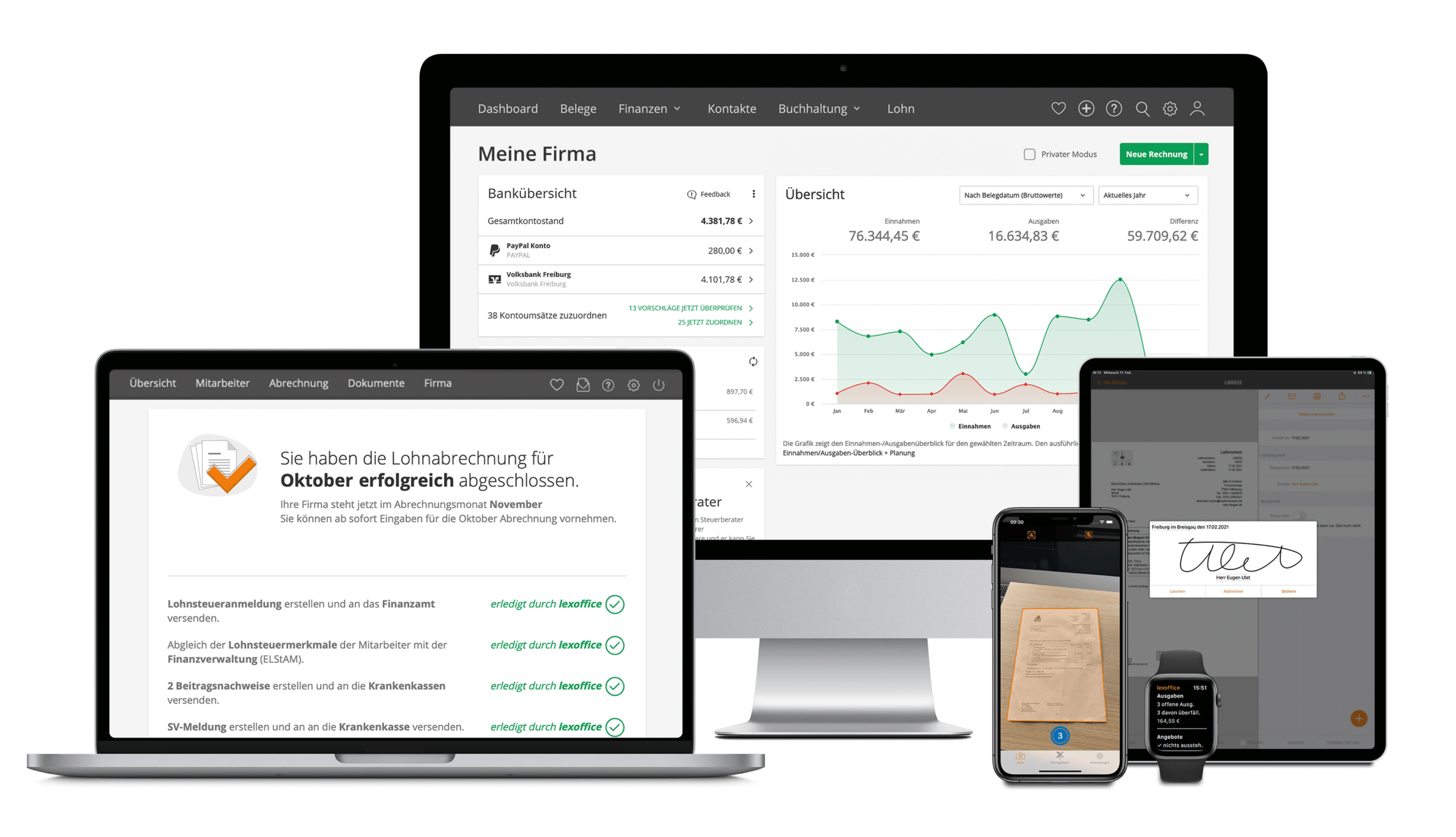
Alle Ihre Rechnungen direkt an Lexware Office übertragen - aus mehr als 10.000 Portalen
GetMyInvoices verbindet über 10.000 Portale mit Ihrer Buchhaltungssoftware. Richten Sie einen einzigen automatisierten Workflow für alle eingehenden Belege ein, anstatt Rechnungen manuell über mehrere Anbieter hinweg zu verwalten.